
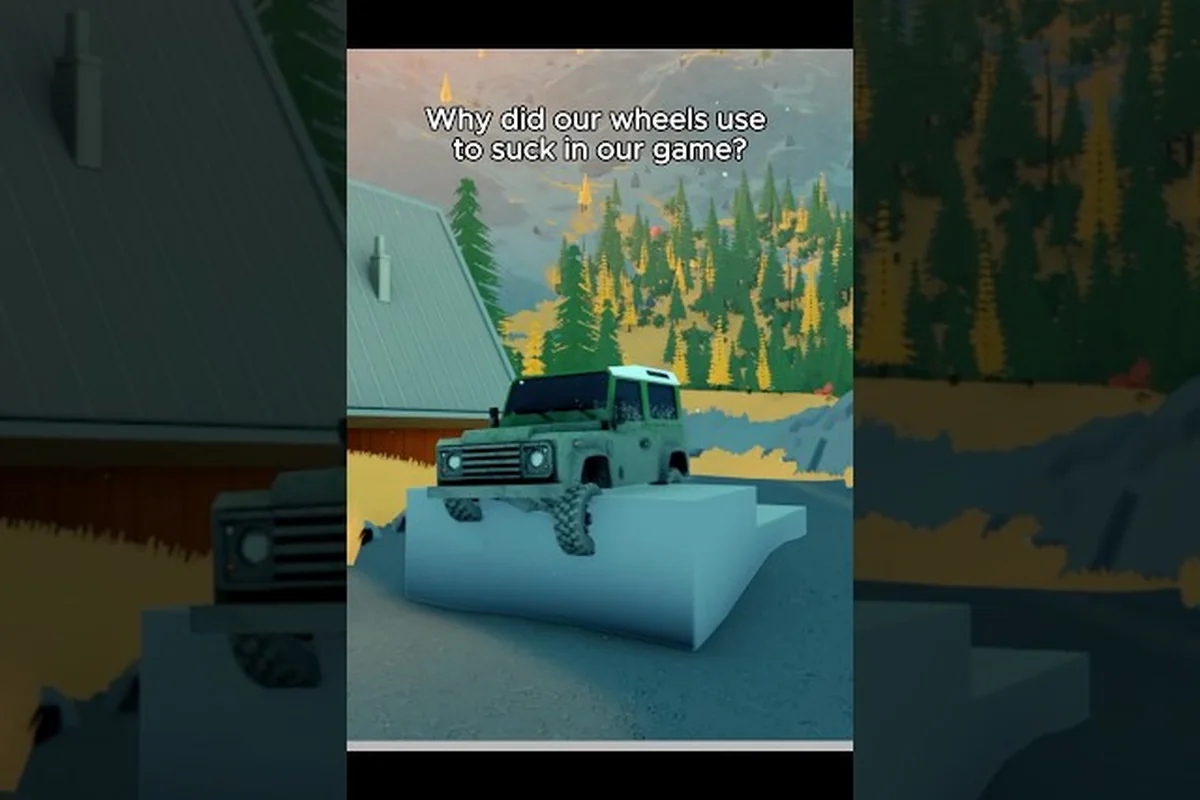
A combinação certa de DLSS, FSR e escalonamento de resolução transforma a aparência da natureza selvagem de over the hill no Steam, desde um ultrawide 4K até a tela de 7 polegadas do Steam Deck. A build de lançamento, que chegou em 14 de outubro de 2026, expõe esses toggles no menu de gráficos, mas os padrões nem sempre são os mais favoráveis — especialmente em hardware mais antigo que a ficha técnica recomendada. Este guia mapeia as configurações de upscaling, os predefinições de resolução, as peculiaridades do ultrawide, o perfil do Steam Deck e os casos de exceção do GeForce Now que os jogadores já começaram a relatar nos fóruns da comunidade.
Como o DLSS, FSR e o Escalonamento de Resolução Funcionam em Over the Hill
O renderer de over the hill é construído sobre um pipeline forward moderno com buffers de acumulação temporal, e é por isso que os desenvolvedores se sentiram confortáveis em distribuir tanto o NVIDIA DLSS quanto o AMD FSR lado a lado. Os dois upscalers se comportam de forma diferente em movimento, e entender essa diferença é o primeiro passo para obter trilhas limpas em vez de uma linha de horizonte com cintilação.
Escolha do Backend de Upscaling em Resumo
| Upscaler | Fabricante | Ideal Para | Modos de Qualidade | Controle de Nitidez |
|---|---|---|---|---|
| DLSS 3.5 (Ray Reconstruction) | NVIDIA RTX 20/30/40 | Desktops e laptops RTX 3060+ | Ultra Quality, Quality, Balanced, Performance, Ultra Performance | Sim (0–1) |
| FSR 2.2 (Spatial Upscaling) | Qualquer GPU (NVIDIA, AMD, Intel) | Placas intermediárias, APU do Steam Deck, Linux Proton | Ultra Quality, Quality, Balanced, Performance | Sim (0–1) |
| Resolução Nativa (sem upscaling) | Qualquer GPU | RTX 4080 / RX 7900 XT ou superior | N/A | N/A |
| Intel XeSS | Intel Arc / iGPUs mais recentes | Arc A770, Arc A750 | Ultra Quality, Quality, Balanced | Sim (0–1) |
O DLSS tende a se sustentar melhor quando a poeira sobe atrás do volante, porque sua rede temporal pode emprestar detalhes de frames anteriores. O FSR 2.2 é um híbrido espacial-temporal mais democrático — funciona em qualquer GPU — mas em folhagens densas perto das margens dos rios ele pode suavizar a silhueta de pinheiros distantes. A resolução nativa é a aposta mais segura apenas se a sua placa conseguir manter a taxa de quadros alvo sem quedas; caso contrário, você paga pela clareza em stutters e frame pacing em vez de uma imagem limpa.
Predefinições de Resolução Explicadas
A tela de configurações de resolução em Over the Hill permite escolher entre cinco saídas alvo — Native, Quality, Balanced, Performance e Ultra Performance — e os rótulos importam porque a escala de renderização interna de cada predefinição é ancorada à sua resolução base selecionada (1080p, 1440p ou 4K), e não à contagem de pixels nativa do seu monitor. Como a predefinição Quality em uma base 1080p renderiza a 1280×720 (≈66,6%), o upscaler trata 720p como 100% do seu orçamento de entrada; em uma base 1440p a mesma predefinição renderiza a 1706×960, então o salto percebido em densidade de pixels não é um upgrade gratuito. É por isso que trocar o seu Steam Deck da sua saída nativa de 1280×800 para uma base 1080p pode na verdade piorar a cintilação da folhagem nas cadeias de escalonamento interno do display — a porcentagem do upscaler agora está perseguindo o alvo errado.
| Predefinição | Alvo de Renderização (base 1080p) | Alvo de Renderização (base 1440p) | Alvo de Renderização (base 4K) | Uso Típico |
|---|---|---|---|---|
| Native | 1920×1080 | 2560×1440 | 3840×2160 | Hardware capaz, máxima clareza |
| Quality | 1280×720 (escala ≈66,6%) | 1706×960 (≈66,6%) | 2560×1440 (≈66,6%) | Proporção equilibrada entre imagem e custo |
| Balanced | 1146×642 (escala ≈59,7%) | 1530×858 (≈59,7%) | 2292×1284 (≈59,7%) | GPUs intermediárias, alvos de 60 FPS |
| Performance | 960×540 (escala ≈50%) | 1280×720 (≈50%) | 1920×1080 (≈50%) | Steam Deck, laptops de baixo desempenho |
| Ultra Performance | 720×405 (escala ≈37,5%) | 960×540 (≈37,5%) | 1440×810 (≈37,5%) | Apenas para donos de telas 8K |
Jogadores em monitores 1080p com uma RTX 3060 relatam 60 FPS sólidos na predefinição Quality, enquanto laptops com RTX 4060 conseguem ir até Balanced para uma imagem mais densa. Se você usa um display 4K, o nível Ultra Performance existe principalmente para telas 8K, e em um painel 4K padrão geralmente é desperdiçado porque o alvo de renderização de entrada é baixo demais para o nível de densidade de folhagem nos biomas de deserto e floresta.
Nitidez, Exposição e o Menu de Imagem
A mesma tela de gráficos abriga o slider de Sharpness que se aplica sobre o DLSS ou FSR. Mantê-lo em 0.30 é o padrão e o mais tolerante entre todos os backends, mas várias opções visuais valem ser conhecidas: empurrar a Nitidez além de aproximadamente 0,45 introduz ringing — os halos escuros ao redor de postes e bordas de telhado que o FSR 2.2 em placas RDNA 2 amplifica de forma perceptível na predefinição ultrawide 3440×1440, enquanto o DLSS Ray Reconstruction em GPUs da série RTX 40 consegue mascarar o mesmo artefato até cerca de 0,60 antes que o custo supere o ganho. No painel 1280×800 do Steam Deck, a menor densidade de pixels torna qualquer aumento de nitidez mais agressivo, então deixá-lo no padrão evita o visual "plástico" que os usuários relatam quando o slider ultrapassa 0,50.
-
Film Grain em 0 impede que o ruído do TAA seja amplificado pelos upscalers
-
Motion Blur em Low ou Off reduz a carga temporal sobre DLSS e FSR
-
Lens Flare em Off corta alguns milissegundos do tempo de quadro em hardware de baixo desempenho
-
Volumetric Fog em Medium é o piso antes que a névoa comece a parecer blocada em alvos de renderização mais baixos
Se você quer uma regra de uma linha: deixe Sharpness em 0.30, reduza Motion Blur para Low e mantenha o slider de Volumetric Fog um nível acima do que a predefinição recomendada sugere. Essa combinação tende a produzir os horizontes mais limpos sem os artefatos de ringing que usuários de FSR em placas AMD intermediárias continuam postando.
Resolução, Ultrawide e Ajuste de Proporção de Tela
Além do upscaling, o menu de configurações de resolução carrega proporção de tela, escala do HUD e um slider de escala de UI que evita que o HUD da cabine se distenda em painéis 21:9 e 32:9. A situação do ultrawide em over the hill merece sua própria análise porque o título anterior do desenvolvedor, art of rally, também foi lançado com um FOV amigável ao ultrawide, e os jogadores esperam consistência.
Comportamento em Ultrawide e Super Ultrawide
| Proporção de Tela | Resoluções Comuns | Modificador de FOV no Jogo | Risco de Corte de HUD | Upscaler Recomendado |
|---|---|---|---|---|
| 16:9 | 1920×1080, 2560×1440, 3840×2160 | Padrão (sem mod) | Nenhum | Qualquer |
| 21:9 (Ultrawide) | 2560×1080, 3440×1440, 3840×1600 | +14% horizontal | Mínimo | DLSS / FSR Quality |
| 32:9 (Super Ultrawide) | 3840×1080, 5120×1440 | +28% horizontal | HUD da cabine corta um pouco | Native ou FSR Quality |
| 16:10 | 1920×1200, 2560×1600 | Padrão | Nenhum | Qualquer |
| 4:3 (Legado) | 1024×768, 1280×960 | Travado em letterbox 4:3 | Barras pretas pesadas | Apenas Native |
Dados da comunidade do thread oficial de discussão da Comunidade Steam confirmam que 21:9 e 32:9 estão totalmente desbloqueados no lançamento — nenhum patch é necessário. O único problema conhecido é o HUD do mapa da cabine, que se estica cerca de 6% além da borda direita em painéis 32:9; a solução é reduzir o slider de HUD Scale um nível até que a bússola se recentralize. Quem joga em painéis 21:9 deve combinar ultrawide com DLSS Quality em vez de DLSS Performance, porque a resolução horizontal extra já dá à rede temporal mais pixels para trabalhar, e ir abaixo de Quality em ultrawide tende a fazer os marcadores de trilha cintilarem quando o sol rompe o dossel.
Escolhendo uma Resolução de Renderização por Nível de Hardware
| Classe de GPU | Alvo 1080p | Alvo 1440p | Alvo 4K | Nível de Upscaler |
|---|---|---|---|---|
| RTX 4090 / RX 7900 XTX | Native 240Hz | Native 144Hz | Native 60Hz ou DLSS Quality 120Hz | Nenhum / DLSS |
| RTX 4070 / RX 7800 XT | Native 144Hz | DLSS Quality 120Hz | DLSS Quality 60Hz | DLSS |
| RTX 3060 / RX 6700 XT | FSR Quality 60Hz | FSR Balanced 60Hz | FSR Performance 45–60Hz | FSR |
| RTX 3050 / RX 6600 | FSR Performance 60Hz | FSR Performance 45Hz | Pular 4K | FSR |
| Steam Deck (APU LCD/OLED) | FSR Performance 40–45Hz | N/A (painel é 1280×800) | N/A | FSR |
| Intel Arc A770 | XeSS Quality 60Hz | XeSS Balanced 50Hz | XeSS Performance 30–40Hz | XeSS |
Observe a linha da RTX 3050. Essa placa tecnicamente consegue rodar o jogo em 1080p Native, mas o frame pacing tende a oscilar quando a trilha de poeira atrás da van atinge densidade máxima. FSR Performance em 1080p oferece uma experiência muito mais suave porque a GPU fica livre para gastar seu orçamento em partículas em vez de contagem bruta de pixels. Se você quer uma análise mais detalhada de quais configurações combinar com cada componente, o guia de requisitos de sistema apresenta uma verificação componente a componente que se alinha com a tabela acima.
Configurações do Steam Deck, Metas de Desempenho e Correções Conhecidas
O Steam Deck é o handheld mais popular para o lançamento de over the hill, e o menu de gráficos expõe um perfil Steam Deck dedicado que ajusta automaticamente o backend de upscaling, a escala de renderização e o limite de quadros. Jogadores que gostam de ajustar ainda devem entender o que o perfil altera nos bastidores, porque o perfil automático é conservador e uma pequena edição manual pode desbloquear mais 5–8 FPS.
Perfil Steam Deck em Resumo
| Configuração | Automático (perfil Steam Deck) | Ajuste Manual Recomendado | Ajuste Manual Agressivo |
|---|---|---|---|
| Resolução de Renderização | 1280×800 (painel nativo do Deck) | 1152×648 (entrada FSR) | 1024×576 (FSR Performance) |
| Upscaler | FSR 2.2 | FSR 2.2 | FSR 2.2 |
| Modo de Upscaling | Performance | Quality | Performance |
| Nitidez | 0.40 | 0.30 | 0.20 |
| Limite de Quadros | 40 FPS | 45 FPS (V-Sync 40Hz) | 60 FPS (sem V-Sync, screen tearing) |
| Volumetric Fog | Low | Low | Off |
| Qualidade de Sombras | Medium | Medium | Low |
| Densidade de Público/Pilotos | Low | Low | Low |
| Texture Pool | Medium | High (Deck 8GB) | High |
A maioria dos relatórios de desempenho de over the hill no Steam Deck aponta para um bloqueio estável de 40 FPS em regiões densas de floresta e 45 FPS no deserto aberto. A floresta é mais difícil porque o upscaling temporal tem dificuldade com detalhes de folhas na escala de renderização mais alta; o deserto, por outro lado, é composto principalmente por grama e areia de baixa frequência, que o FSR reconstrói de forma limpa.
A Questão 40 vs 45 vs 60
O painel do Steam Deck é um IPS LCD de 60Hz (modelo original) ou um OLED de 90Hz (modelo mais novo), e o jogo respeita a taxa de atualização reportada pelo painel. O limite conservador de 40 FPS existe porque o frame pacing abaixo de 40 é notavelmente pior do que um 40 limpo, e o truque do V-Sync em 40Hz economiza bateria ao permitir que a APU descanse entre frames. Se você quer uma sensação mais ágil:
-
Defina o limite para 45 no launcher e desative o V-Sync no jogo
-
Execute em 1280×720 (16:9) para um pouco mais de detalhe vertical ao custo de pillarboxing
-
Reduza a Nitidez para 0.20 para evitar ringing ao longo do horizonte
-
Force Proton Experimental no Steam se o Proton 9.0–4 selecionado automaticamente oscilar no carregamento
Para 3–5% de margem extra, troque o Anti-Aliasing no jogo de TAA High para TAA Low e reduza Screen Space Reflections para Off. Essas duas mudanças combinadas são a maior vitória de estabilidade relatada no subreddit do Steam Deck, e elas não degradam visivelmente o interior da cabine ou os reflexos da estrada molhada porque o tamanho da tela esconde o pior dos jaggies.
GeForce Now, Cloud Streaming e Notas sobre Linux
A situação do GeForce Now é a última grande superfície de desempenho, e é a que tem mais probabilidade de confundir jogadores que estão fazendo streaming do jogo em vez de rodá-lo localmente. As rigs na nuvem variam por nível, e o pipeline de upscale-down que o GeForce Now aplica sobre o seu upscaler no jogo pode produzir resultados turvos se as duas configurações competirem entre si.
Recomendações por Nível do GeForce Now
| Nível do GeForce Now | GPU do Servidor | Resolução de Stream | Upscaler no Jogo | Predefinição Recomendada |
|---|---|---|---|---|
| Free (baseado em fila) | Equivalente RTX 3060 | Até 1080p / 60 FPS | FSR Quality | FSR Quality, 1080p, cap 60 FPS |
| Priority | Equivalente RTX 4080 | Até 1440p / 120 FPS | DLSS Quality | DLSS Quality, 1440p, cap 120 FPS |
| Ultimate | Equivalente RTX 4080 Super | Até 4K / 120 FPS | DLSS Quality | DLSS Quality, 4K, cap 120 FPS |
| Ultimate 3080 (legado) | Equivalente RTX 3080 | Até 4K / 60 FPS | DLSS Balanced | DLSS Balanced, 4K, cap 60 FPS |
Duas notas práticas da comunidade, ambas retiradas de threads reais de ajuste do GeForce Now em vez de conselhos genéricos de upscaling: a tabela de níveis acima já codifica a conclusão principal — usuários Free são forçados a usar FSR Quality em 1080p/60 porque o equivalente RTX 3060 não hospeda DLSS, enquanto Priority e Ultimate ganham acesso ao DLSS Quality, com o nível legado Ultimate 3080 caindo um nível para DLSS Balanced para manter o stream 4K/60 dentro do seu orçamento de bitrate. As duas configurações a seguir explicam por que essas predefinições de nível às vezes ainda parecem mais suaves do que o esperado, e elas são específicas do caminho de stream do Over the Hill no GeForce Now, em vez do caso de renderização local.
-
Desative o próprio "Streaming Quality → Image Sharpening" do GeForce Now se o menu o expuser, porque ele compete com o slider de Nitidez no jogo. Jogadores que deixam ambos ativados no padrão geralmente veem um halo ao redor das bordas da cabine.
-
Fixe o limite de quadros no jogo no FPS reportado pelo stream; caso contrário, a GPU na nuvem irá renderizar em excesso e o bitrate não terá espaço suficiente para codificar os frames extras, produzindo uma imagem suave mesmo a 4K.
Para Linux, a camada de compatibilidade Proton lida com os backends de upscaling de forma limpa porque o binário usa Vulkan em vez de DirectX 12, e não há configuração separada além do toggle típico PROTON_USE_WINED3D=0. O post oficial de notícias de lançamento no Steam confirma que Vulkan é o renderer padrão, que é o mesmo caminho do qual FSR e DLSS dependem para aceleração de hardware. Jogadores que usam Arch ou Nobara devem estar no Mesa 24.1+ para suporte limpo ao FSR 2.2, e donos de Intel Arc no Linux precisam do Mesa 24.2+ para que o backend XeSS enumere corretamente. Se você é novo no lado Linux, o resumo mais amplo de compatibilidade com Proton no guia de suporte Linux cobre os drivers e o Steam Input com mais detalhes.
Reunindo as Configurações: Três Perfis Prontos
Em vez de te deixar com toggles isolados, a tabela abaixo condensa as recomendações em três perfis prontos para copiar e colar. Cada perfil é ajustado para um alvo de hardware específico e inclui a escolha de upscaler, a resolução, o modo de upscaling, a nitidez e o cap. Trate estes como ponto de partida — a resposta do painel do seu monitor e sua tolerância pessoal ao motion blur vão deslocar os valores um nível em qualquer direção.
| Perfil | Hardware Alvo | Resolução | Upscaler | Modo | Nitidez | Cap de Quadros | Melhor Para |
|---|---|---|---|---|---|---|---|
| Trail Cam (Quality) | RTX 4070+, RX 7800+ | Native 1440p / 4K | DLSS | Quality | 0.30 | 60 FPS | Modo captura, conquistas de foto-trilha |
| Cabin Cruiser (Balanced) | RTX 3060, RX 6700, Arc A770 | Native 1080p / 1440p | FSR ou XeSS | Balanced | 0.30 | 60 FPS | Viagens longas, comboios multiplayer |
| Deck Pack (Performance) | APU Steam Deck, GTX 1650 | 1280×800 / 1080p | FSR | Performance | 0.20 | 40–45 FPS | Handheld, laptop de baixo desempenho, GeForce Now Free |
Um rápido passo a passo do perfil Cabin Cruiser, já que é a configuração mais comum no lançamento: a camada 1080p com RTX 3060 / RX 6700 / Arc A770 que lida com a maior parte do público de comboio multiplayer. O FSR 2.2 (ou XeSS em Arc) é o upscaler aqui porque ambos enviam suporte nativo a plugins em Over the Hill, enquanto o DLSS fica travado em saída apenas Quality em placas intermediárias e não pode cair para o modo Balanced sem uma troca não oficial de driver. O upscaling Balanced em nitidez 0,30 preserva os raios de sol da poeira e o bloom das lanternas traseiras que tornam as viagens noturnas legíveis, enquanto o cap de 60 FPS mantém o netcode da física do caminhão estável em um painel padrão de 60 Hz — exatamente o orçamento que os benchmarks do resumo de descontos de lançamento confirmam.
-
Abra Settings → Graphics → Display.
-
Defina Resolution para a contagem de pixels nativa do seu monitor (1920×1080 ou 2560×1440).
-
Defina Upscaling para FSR 2.2 (ou XeSS em Intel Arc).
-
Defina Upscaling Mode para Balanced.
-
Defina Sharpness para 0.30.
-
Defina Frame Cap para 60.
-
Reduza Volumetric Fog para Medium, Motion Blur para Low e Shadow Quality para Medium.
-
Deixe Anti-Aliasing em TAA High a menos que esteja atrás dos últimos 5 FPS.
Essa configuração segura 60 FPS em uma RTX 3060 a 1080p, e 55–60 FPS na mesma placa a 1440p. Para uma visão mais detalhada de como esse perfil se alinha ao desconto de lançamento e ao roadmap de atualizações de longo prazo, o resumo do desconto de lançamento inclui benchmarks da comunidade que corroboram o mesmo orçamento de quadros.
Perguntas Frequentes
O over the hill suporta DLSS Frame Generation em placas da série RTX 40?
Sim, mas o menu chama isso de Frame Generation em vez de DLSS 3 FG. O toggle é independente do modo de upscaling, então você pode combinar DLSS Quality com Frame Generation On para um salto de 60→90 FPS em uma RTX 4070 ou superior. O Frame Generation introduz uma pequena penalidade de input lag, então jogadores competitivos de trilhas podem querer deixá-lo desativado.
Posso forçar ultrawide 21:9 em um monitor 16:9 com uma resolução personalizada?
O launcher honra resoluções personalizadas criadas através do painel de controle da sua GPU em NVIDIA e AMD, mas o FOV no jogo será apresentado em letterbox em vez de ampliado. A maneira mais limpa de obter 21:9 é realmente possuir um painel 21:9, porque os desenvolvedores atrelaram o modificador de FOV à proporção de tela reportada pelo seu display.
Quais são as melhores configurações do over the hill steam deck para duração de bateria?
Mude para o Steam Deck Auto profile, defina o Frame Cap para 30 no jogo, reduza a Resolução de Renderização para 960×600 e desative o brilho do LED traseiro. Isso corta cerca de 8–12 W do consumo da APU, o que se traduz em 30–40 minutos extras de direção com uma única carga no bioma de floresta.
O GeForce Now faz streaming de over the hill em ultrawide nativamente?
O GeForce Now suporta 21:9 e 32:9 nos níveis Priority e Ultimate desde que seu navegador ou app exponha a resolução. Defina a resolução do stream para 3440×1440 no cliente GeForce Now, e então defina a escala de renderização no jogo para Native 3440×1440 para o resultado mais limpo. Evite empilhar DLSS sobre o upscaler do lado do stream porque a reconstrução dupla suaviza as bordas da folhagem.
O Intel XeSS vai melhorar em patches futuros?
De acordo com testes da comunidade na build de lançamento de 14 de outubro, o modo XeSS Quality na Arc A770 segura 60 FPS a 1080p mas perde detalhe em folhagem densa. Os desenvolvedores ainda estão ajustando ativamente as predefinições de upscaling, e jogadores que acompanham a lista de conquistas do Steam relatam que a ferramenta de benchmark no jogo é a maneira mais confiável de comparar XeSS com FSR no mesmo hardware.