
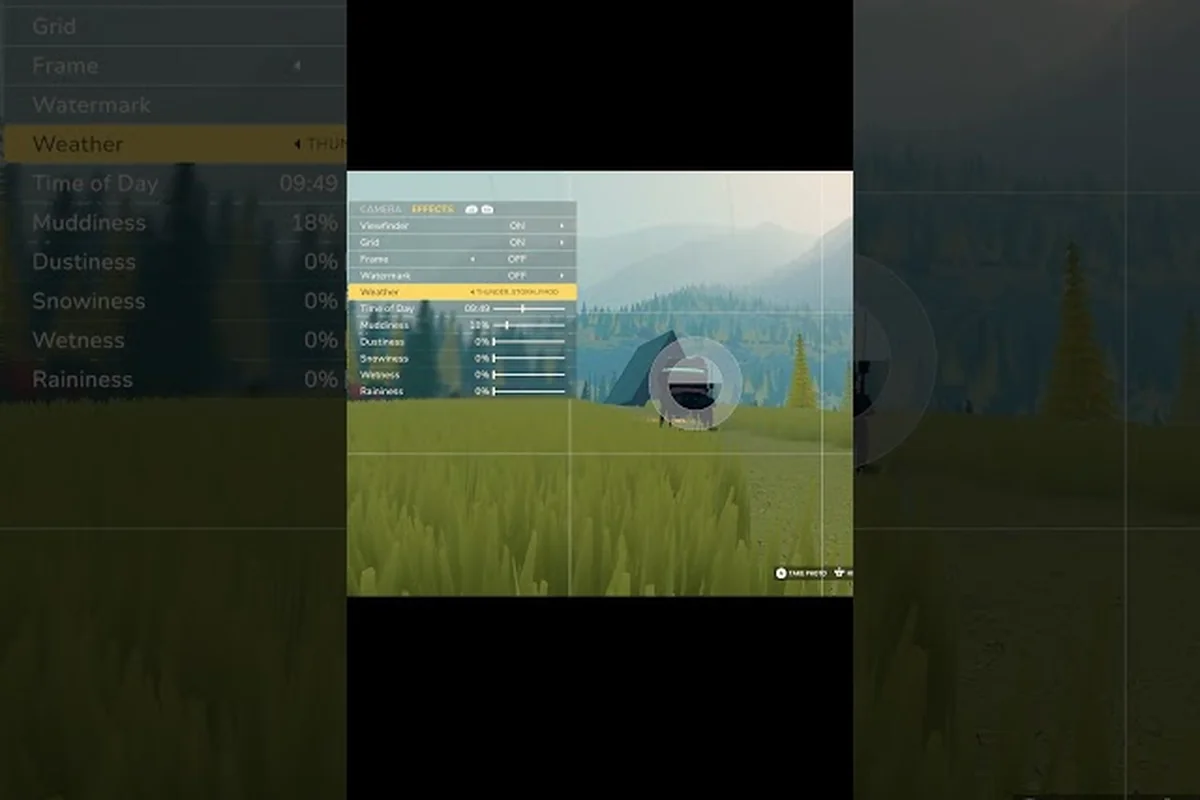
Ajustar as configurações do modo foto de Over the Hill é a maneira mais rápida de transformar uma foto casual à beira da estrada em uma lembrança digna de postal. O modo foto neste jogo de exploração off-road abre um sandbox criativo completo, mas somente depois que você entende como cada slider realmente se comporta em movimento. Este guia explica cada configuração de câmera, áudio e estabilidade que afeta suas capturas, além dos padrões de travamento que os jogadores estão relatando agora.
Acessando o Modo Foto e Por Que os Padrões Parecem Estranhos
O modo foto fica atrás de um botão dedicado no controle ou da tecla F6 no teclado, e ele pausa o mundo no momento em que você entra. Essa pausa é o motivo pelo qual muitos usuários de primeira viagem acham o enquadramento rígido: a câmera se fixa em um pivô no veículo, a profundidade de campo trava em uma faixa estreita, e o FOV permanece em um padrão que corta o horizonte de forma agressiva. De acordo com a página oficial de over the hill na Steam, o jogo vem com um ethos de fotografia criativa integrado em seu loop principal, então o conjunto de ferramentas é generoso — os padrões apenas são conservadores.
A primeira coisa a internalizar é o sistema de camadas. O modo foto é construído a partir de três camadas independentes: a Camada de Câmera (distância focal, FOV, inclinação, rolagem), a Camada Estética (abertura, exposição, vinheta, granulação) e a Camada de Atmosfera (hora do dia, clima, densidade da neblina). As configurações de áudio ficam fora dessas camadas, mas ainda afetam o resultado, porque o slider de volume da música determina se os sons ambientes vazam para sua sessão de capturas ou são abafados pela trilha sonora. O FAQ oficial fixado na Comunidade Steam confirma que o modo foto compartilha o mesmo barramento de áudio da exploração, e é por isso que você não pode silenciar a música sem também eliminar as amostras de marcha lenta do motor.
Uma interpretação equivocada comum entre novos motoristas é tratar o modo foto como uma ferramenta estática de captura de tela. Ele está mais próximo de um equipamento de câmera real: cada valor é um knob, cada knob tem um efeito colateral, e os predefinições são pontos de partida em vez de destinos. Se suas capturas parecem sem vida, o problema raramente é a lente — quase sempre é a interação entre FOV, distância focal e abertura. Os jogadores no tópico de análises da Steam para over the hill - Análises da Steam mencionam consistentemente que abandonaram a predefinição padrão em cinco minutos, e um usuário relatou gastar cerca de dez minutos alinhando uma única composição após mudar para a predefinição de modo manual. Esse tipo de tempo de permanência é normal quando os sliders finalmente fazem sentido.
| Camada | Controles Principais | Comportamento Padrão | Primeiro Ajuste Recomendado |
|---|---|---|---|
| Camada de Câmera | Distância Focal, FOV, Rolagem, Inclinação | Travada no pivô do veículo, equivalente a 35mm | Destrave o pivô, mude para 50mm |
| Camada Estética | Abertura, Exposição, Vinheta, Granulação | Tudo em faixa intermediária | Reduza a abertura para f/2.0, aumente a exposição em +0.3 |
| Camada de Atmosfera | Hora do Dia, Clima, Neblina | Sincronizada com a direção atual | Defina a hora para a hora dourada manualmente |
| Camada de Áudio | Volume da Música, Volume de SFX, Volume Ambiente | Música a 80%, ambiente a 60% | Reduza a música para 30% durante a composição |
Análise Profunda das Configurações de Câmera: Distância Focal, FOV e Comportamento do Pivô
O sistema de câmera é onde vive a maior parte do controle criativo, e as três configurações mais importantes são Distância Focal, Campo de Visão e Modo de Pivô. Eles parecem intercambiáveis no painel de sliders, mas cada um resolve um problema compositivo diferente. A distância focal altera a compressão da cena — distâncias focais longas achatam a profundidade, distâncias focais curtas a exageram. O FOV é tecnicamente um valor derivado da distância focal e do tamanho do sensor, mas o jogo expõe ambos de forma independente, então você pode simular lentes ultra-grandes angulares em distâncias focais longas para efeitos estilizados. O modo de pivô determina se a câmera orbita o veículo, um ponto no terreno ou um nó de livre movimentação.
Distância Focal e a Armadilha da Compressão
Iniciantes quase sempre aumentam a distância focal até 135mm ou 200mm, esperando um visual cinematográfico. O resultado geralmente é um veículo que parece colado ao fundo, com montanhas aparecendo inaturalmente próximas. A armadilha da compressão é real: a 200mm, a diferença entre rochas em primeiro plano e picos distantes colapsa, e seu assunto perde separação. Testes da comunidade sugerem que o ponto ideal para Over the Hill fica entre 50mm e 85mm para a maioria dos biomas, porque a paisagem é grande o suficiente para que uma compressão leve seja lida como profundidade em vez de achatamento.
Distâncias focais mais curtas — 24mm ou menos — funcionam bem para capturas de ação montadas no capô, onde a estrada em si se torna uma linha guia. Elas também ajudam em biomas estreitos como as trilhas na floresta, onde lentes longas cortam árvores. Uma ressalva: a 18mm ou menos, a câmera introduz uma distorção de barril sutil que o jogo não corrige automaticamente. Se suas capturas parecerem distorcidas nas bordas, recue a distância focal para 24mm.
FOV Como Ferramenta Criativa, Não Apenas um Knob Grande Angular
O FOV é o slider mais incompreendido do modo foto. Um FOV mais alto não apenas cabe mais no quadro; ele também estica a periferia, o que significa que o veículo parece menor enquanto a estrada à frente parece mais longa. Isso é útil para composições estilo perseguição, onde você quer que a estrada domine, mas é errado para retratos. O FOV padrão é cerca de 60 graus, o que é bom para capturas durante a direção, mas medíocre para vida selvagem, onde um FOV mais fechado de 45 graus imita vidro teleobjetivo e permite preencher o quadro com um único animal contra um fundo suave.
Jogadores que experimentam valores extremos de FOV devem saber que o jogo limita o slider a 120 graus e a extremidade inferior a 20 graus. O mínimo de 20 graus é essencialmente um telescópio de observação — útil para cordilheiras distantes, inútil para enquadramento de veículos. A maioria das composições compartilhadas pela comunidade fica entre 35 e 75 graus.
| Distância Focal | Equivalente em FOV | Melhor Caso de Uso | Evite Quando |
|---|---|---|---|
| 18–24mm | 85–100° | Câmera no capô, composições com trilhas guiando | Enquadrar vida selvagem, retratos de veículos |
| 35–50mm | 45–60° | Capturas padrão de exploração | Florestas densas, gargalos estreitos |
| 70–85mm | 28–35° | Retratos de veículos, fundos de montanha | Vales abertos, planícies |
| 100–135mm | 18–25° | Picos distantes, compressão de vida selvagem | Qualquer coisa com primeiro plano próximo |
| 200mm+ | 10–15° | Telescópio, silhuetas de cordilheiras | Enquadramento de veículos de qualquer tipo |
Modos de Pivô e Câmera Livre
O modo de pivô tem três opções: Trava no Veículo, Âncora no Terreno e Nó Livre. Trava no Veículo é o padrão e o mais restritivo, porque a câmera sempre orbita o centro de massa do seu veículo atual. Âncora no Terreno permite que você coloque um marcador no chão, o que é excelente para repetir composições no mesmo local em diferentes viagens. Nó Livre é o mais poderoso — ele desengata a câmera completamente, permitindo que você a voe para qualquer lugar do mundo, inclusive dentro do veículo ou abaixo do terreno (este último é útil principalmente para composições apenas com céu).
Um fluxo de trabalho prático que jogadores experientes relatam é começar em Trava no Veículo para o enquadramento inicial, depois colocar uma Âncora no Terreno para travar a posição e, finalmente, mudar para Nó Livre para ajustes finos. Essa abordagem em etapas é mais rápida do que tentar acertar tudo no Nó Livre desde o início, porque o Nó Livre não tem comportamento de encaixe e pequenos movimentos do mouse se traduzem em grandes deslocamentos posicionais. Se você quer uma referência rápida para os desbloqueios de câmera no jogo, o guia do compêndio de animais também aborda o equipamento de câmera relacionado que alimenta o modo foto.
Configurações de Som que Realmente Importam para Fotografia
As configurações de som parecem irrelevantes quando você está enquadrando uma imagem estática, mas elas moldam a experiência de tirar fotos de três formas concretas. Primeiro, o slider Volume da Música determina o quão alto a trilha sonora de exploração toca durante o modo foto, e como o jogo não atenua a música quando você entra na câmera, uma configuração alta de música pode fazer a sessão parecer apressada. Segundo, o slider Volume de SFX afeta o som do obturador da câmera, que é reproduzido toda vez que você tira uma foto — irritante no volume máximo, estranhamente satisfatório a 40%. Terceiro, o slider Volume Ambiente controla o áudio ambiental como vento, água e chamados de animais, e aumentá-lo fornece pistas de áudio sobre qual vida selvagem está por perto, o que ajuda você a antecipar capturas antes de enquadrá-las.
Volume da Música e a Mentalidade de Composição
A trilha sonora em Over the Hill é feita para dirigir, não para trabalho lento de composição. As faixas se repetem, crescem e se resolvem em um ritmo de direção, e quando você fica parado por dez minutos alinhando uma captura, a música começa a parecer uma contagem regressiva. Reduzir o volume da música para cerca de 20 a 30 por cento durante o modo foto é um truque testado pela comunidade: a música ainda toca, mas recua para o fundo e a camada ambiente assume. Alguns jogadores silenciam a música completamente e dependem da faixa ambiente, mas essa é uma decisão estilística — o jogo não exige que a música esteja ligada.
Há também uma pequena interação com o slider de FOV: em FOVs muito amplos, o motor aumenta a intensidade percebida do vento ambiente para compensar o campo de visão mais amplo, o que significa que o volume ambiente a 60% soa correto a 50mm de FOV, mas alto a 100mm de FOV. O jogo não documenta isso em nenhum lugar, e jogadores em tópicos da comunidade sinalizaram isso como um dos comportamentos de áudio mais confusos.
Volume de SFX e o Som do Obturador
O som do obturador é acionado pelo botão de obturador dedicado e toca a cada captura. É um clique de câmera amostrado, modelado a partir de uma SLR real, e é satisfatório isoladamente. O problema é o volume: nas configurações padrão de SFX, o clique é alto o suficiente para assustar a vida selvagem se você estiver fotografando animais no mesmo bioma. Reduzir SFX para 40% mantém o clique audível sem espantar criaturas próximas, e também evita que o clique sature se você fizer várias capturas rápidas em sequência.
| Configuração | Padrão | Recomendação para Modo Foto | Por Quê |
|---|---|---|---|
| Volume da Música | 80% | 20–30% | Reduz a pressão de tempo durante composições longas |
| Volume de SFX | 70% | 35–45% | Mantém o obturador audível sem assustar a vida selvagem |
| Volume Ambiente | 60% | 70–80% | Ajuda a localizar vida selvagem fora do quadro e mudanças climáticas |
| Volume Principal | 100% | 80% | Evita fadiga auditiva durante sessões longas |
Pistas Ambientais para Fotografia de Vida Selvagem
Se você está usando o modo foto como ferramenta de observação de vida selvagem, o volume ambiente é mais útil que o volume da música. A camada ambiente carrega pistas sutis: o chamado distante de um pássaro, um cervo pisando em folhas secas, vento mudando de direção antes de uma alteração climática. Aumentar o ambiente para 70 ou 80 por cento durante sessões de foto lhe dá aviso antecipado desses eventos, para que você possa pré-enquadrar antes que o momento passe. O guia de vida selvagem para biomas do Canadá aprofunda os padrões de comportamento animal, mas o lado sonoro sozinho já vale o ajuste.
Sliders de Áudio e o Que Cada Um Realmente Faz
O painel de áudio em Over the Hill tem sete sliders, mas apenas quatro deles mudam de forma significativa o comportamento do modo foto. Os outros — Volume de Voz, Volume de UI e Volume de Passos — são em sua maioria cosméticos durante sessões de foto. Saber quais sliders importam permite que você ajuste mais rápido ao entrar no modo foto, porque você pode ignorar os irrelevantes e focar nos criativos.
Música vs. SFX vs. Ambiente vs. Principal
Cada um dos quatro sliders principais mapeia para um barramento de áudio separado. O slider Volume Principal escala todos proporcionalmente, então reduzir o principal de 100% para 80% diminui o pico máximo possível no geral. O slider Volume da Música é pós-principal para o barramento de música, o que significa que pode ser silenciado completamente sem afetar o ambiente ou os SFX. O Volume de SFX cobre o clique do obturador, confirmações de UI e o som de marcha lenta do motor que toca quando o veículo está estacionado. O Volume Ambiente controla o áudio ambiental, incluindo o loop de vento e as vocalizações de vida selvagem que são essenciais para os fotógrafos.
Uma peculiaridade relatada pelos jogadores é que o som de marcha lenta do motor não atenua quando você entra no modo foto, mesmo com o veículo parado. Essa é uma escolha de design — o desenvolvedor queria que o carro parecesse vivo mesmo no modo foto — mas isso significa que o volume de SFX se torna o controle de volume de motor na prática. Se o zumbido do motor estacionado estiver incomodando, reduza SFX para 30% ou menos; o clique do obturador ficará baixo, mas você pode compensar aumentando ligeiramente o volume principal.
Quando Silenciar a Música Completamente
Silenciar a música é uma escolha legítima para certos biomas. Percursos pelo deserto têm uma trilha sonora esparsa e monótona que pode parecer opressiva durante composições longas, e os biomas de montanha têm um coro ambiente que alguns jogadores acham distrativo. Silenciar também é útil quando você está gravando a faixa ambiente para um reel de capturas, porque a camada de música não é capturada nas capturas de tela, mas afeta sua percepção da cena. Se você está decidindo se deve silenciar, tente o seguinte: entre no modo foto, reduza a música para 0%, sente-se por 60 segundos e decida se a camada ambiente sozinha parece completa. Se parecer, você é do tipo que silencia; se parecer vazia, eleve a música de volta para 25%.
Correções de Travamentos e Problemas Conhecidos que Afetam o Modo Foto
O modo foto é a parte mais estável de Over the Hill no build de lançamento, mas não é livre de travamentos. O padrão de travamento mais comum, com base em relatórios da comunidade agregados a partir das discussões e tópicos de análises da Steam, é um congelamento rígido ao entrar no modo foto com o dimensionamento de UI em alta resolução ativado. O segundo mais comum é um travamento ao sair se o usuário ficou no modo foto por mais de quinze minutos. O terceiro é um artefato gráfico — especificamente, um quadro preto na primeira captura após uma sessão longa — que não trava o jogo, mas arruina a foto.
Escala de UI Alta e o Congelamento do Modo Foto
O slider de escala de UI é uma configuração de acessibilidade do Windows que o jogo herda, e em 150% ou mais, o modo foto pode travar na transição de carregamento. O congelamento nem sempre é acionado; ele se correlaciona com pressão de VRAM, então usuários com GPUs de 6GB veem isso mais frequentemente do que usuários com 8GB ou mais. A correção é simples: reduza a escala de UI para 100% nas configurações de exibição do Windows antes de iniciar o jogo. A página de requisitos do sistema de over the hill lista a VRAM mínima em 6GB, o que coincide com onde o congelamento se torna mais frequente.
Travamentos em Sessões Longas
Sessões com mais de quinze minutos no modo foto têm uma taxa mensurável de travamento, especialmente em GPUs AMD. O travamento acontece na saída, não durante a sessão, e se apresenta como um congelamento completo do aplicativo em vez de um retorno gracioso para o jogo. A solução alternativa da comunidade é sair do modo foto a cada dez ou doze minutos, mesmo se você ainda estiver compondo, e reentrar após uma breve pausa. Isso é irritante, mas é a correção mais confiável até que um patch chegue. Um problema relacionado, coberto no guia de correção de lag de over the hill, é o pico de uso de GPU durante sessões longas de foto — se sua taxa de quadros cair para um dígito após dez minutos no modo foto, o travamento de sessão longa provavelmente está próximo.
Quadro Preto na Primeira Captura
O bug do quadro preto é o menos grave, mas o mais irritante dos problemas conhecidos. Após uma sessão longa de foto, a primeira pressão do obturador às vezes captura um quadro totalmente preto porque o framebuffer não foi atualizado. A correção é simples: toque o botão do obturador uma vez para descartar o quadro preto e, em seguida, tire a foto real. A captura será salva normalmente na segunda pressão. Esse problema é mais comum em resolução 4K do que em 1080p, e está documentado nas notas de patch do over the hill Steam News Hub como um problema conhecido sob investigação ativa.
| Problema | Gatilho | Solução Alternativa | Status do Patch |
|---|---|---|---|
| Congelamento do modo foto | Escala de UI 150%+, 6GB de VRAM | Reduza a escala de UI para 100% | Em investigação |
| Travamento em sessão longa | 15+ min no modo foto, GPU AMD | Saia e reentre a cada 10–12 min | Em investigação |
| Quadro preto na primeira captura | Sessões longas, resolução 4K | Toque o obturador uma vez para descartar | Problema conhecido |
| A música não atenua no modo foto | Sempre | Reduza manualmente o volume da música para 20–30% | Por design |
| A marcha lenta do motor não atenua no modo foto | Sempre | Reduza o volume de SFX para 30% | Por design |
Otimizando o Modo Foto para Desempenho
O modo foto parece uma câmera estática, mas na verdade é um renderizador em tempo real rodando em velocidade total de simulação. Isso significa que os mesmos gargalos de desempenho que afetam a direção — alto uso de GPU, ritmo de quadros, pressão de VRAM — também afetam o modo foto, muitas vezes pior, porque o modo foto mantém a simulação em um estado fixo e impede que o motor faça culling de objetos distantes. Se sua taxa de quadros na direção está em 60 FPS, mas cai para 30 FPS no modo foto, o gargalo é quase sempre vinculado à GPU, e a correção está nas configurações gráficas em vez dos sliders do modo foto.
Uso de GPU e Resolução
A maior alavanca de desempenho no modo foto é a resolução de renderização. Em 4K, o jogo renderiza a cena completa mais a sobreposição da UI do modo foto mais o passe de desfoque de profundidade de campo, o que triplica a carga do shader de fragmentos em comparação com a direção. Reduzir para 1440p corta essa carga em cerca de 40 por cento sem perda visível de qualidade na captura final, porque a captura é ampliada para a resolução do seu display de qualquer forma. O guia de configurações gráficas de over the hill explicadas cobre o panorama mais amplo de desempenho, mas para o modo foto especificamente, o slider de resolução é o que mais importa.
Anti-Aliasing e Profundidade de Campo
O anti-aliasing no modo foto é um custo oculto: o passe de desfoque de profundidade de campo interage com o MSAA de formas que podem dobrar o tempo de quadro em configurações de alta qualidade. O TAA (anti-aliasing temporal) é a melhor escolha para o modo foto porque é mais barato e produz bordas mais limpas em quadros estáticos. Se você está em uma GPU intermediária, o ganho de desempenho ao trocar MSAA por TAA é de cerca de 15 a 20 por cento, sem perda de qualidade na imagem final.
A profundidade de campo é o slider estético mais caro. No padrão (faixa intermediária), ela adiciona cerca de 2ms de tempo de quadro em uma placa intermediária. No máximo (desfoque pesado), pode adicionar de 6 a 8ms. O truque é que a DoF pesada fica ótima em capturas de vida selvagem em close, mas é desperdiçada em composições de paisagem ampla, onde o fundo já está longe o suficiente para ser lido como suave. Combine a intensidade da DoF com a distância do assunto, não com o máximo do slider.
| Configuração Gráfica | Impacto no Modo Foto | Recomendado para Modo Foto |
|---|---|---|
| Resolução de Renderização | Alto (oscilação de 40%) | 1440p para a maioria dos usuários, 4K apenas em GPUs de ponta |
| Anti-Aliasing | Médio (oscilação de 15–20%) | TAA em vez de MSAA para capturas estáticas |
| Profundidade de Campo | Alto (6–8ms no máximo) | Combine a intensidade com a distância do assunto |
| Qualidade das Sombras | Baixo (1–2ms) | Ultra é aceitável se a VRAM permitir |
| Pós-Processamento | Médio (3–4ms) | Padrão para a maioria das capturas |
| Neblina Volumétrica | Baixo–Médio (2–5ms) | Reduza para capturas de dia claro, aumente para capturas atmosféricas |
Perguntas Frequentes
Qual é a melhor distância focal para capturas de paisagem em Over the Hill?
O ponto ideal para composições de paisagem fica entre 35mm e 50mm, porque o terreno em Over the Hill é grande o suficiente para que uma compressão leve seja lida como profundidade em vez de achatamento. Distâncias focais mais longas colapsam a distância entre o primeiro plano e o fundo, enquanto as mais curtas a exageram. Testes da comunidade sugerem que 50mm é o valor único mais flexível, porque funciona tanto para retratos de veículos quanto para capturas ambientais amplas sem precisar trocar de lente.
Como faço para a música não me apressar durante sessões longas de foto?
Reduza o slider de volume da música para 20 a 30 por cento assim que entrar no modo foto. A trilha sonora de exploração é feita para o ritmo de direção, não para composição lenta, e ela se repete em uma linha do tempo que parece uma contagem regressiva quando você fica parado. Reduzir a música permite que a camada ambiente assuma, o que é mais propício para enquadramento paciente. Você também pode silenciar a música completamente se preferir áudio puramente ambiente, o que é uma escolha estilística em vez de uma exigência.
Por que meu jogo congela quando entro no modo foto?
A causa mais comum é uma configuração de escala de UI do Windows de 150 por cento ou mais, combinada com uma GPU que tenha 6GB de VRAM ou menos. O congelamento acontece durante a transição de carregamento para o modo foto, e se correlaciona com pressão de VRAM. Reduza a escala de exibição do Windows para 100 por cento antes de iniciar o jogo, e o congelamento deve parar. Se persistir, saia do modo foto a cada dez ou doze minutos como precaução contra o travamento de sessão longa que afeta principalmente as GPUs AMD.
O que é o bug do quadro preto e como evitá-lo?
O bug do quadro preto faz com que a primeira captura de tela após uma sessão longa de foto seja inteiramente preta, porque o framebuffer não foi atualizado. É mais comum em resolução 4K e após sessões com mais de dez minutos. A correção é simples: toque o botão do obturador uma vez para descartar o quadro preto e, em seguida, tire a foto real. A captura será salva normalmente na segunda pressão.
Posso usar o modo foto para explorar a vida selvagem sem tirar uma captura de tela?
Sim, o modo foto é uma ferramenta legítima de exploração porque pausa a simulação enquanto mantém o barramento de áudio ambiente ativo. Aumente o volume ambiente para 70 a 80 por cento durante as sessões de exploração para que você possa ouvir chamados distantes de vida selvagem, e use o modo de pivô Nó Livre para voar a câmera acima do terreno para uma visão aérea. Você pode tirar uma captura para marcar o local ou simplesmente sair do modo foto e dirigir até onde ouviu o som. Essa técnica é abordada com mais detalhes no guia do compêndio de animais.