
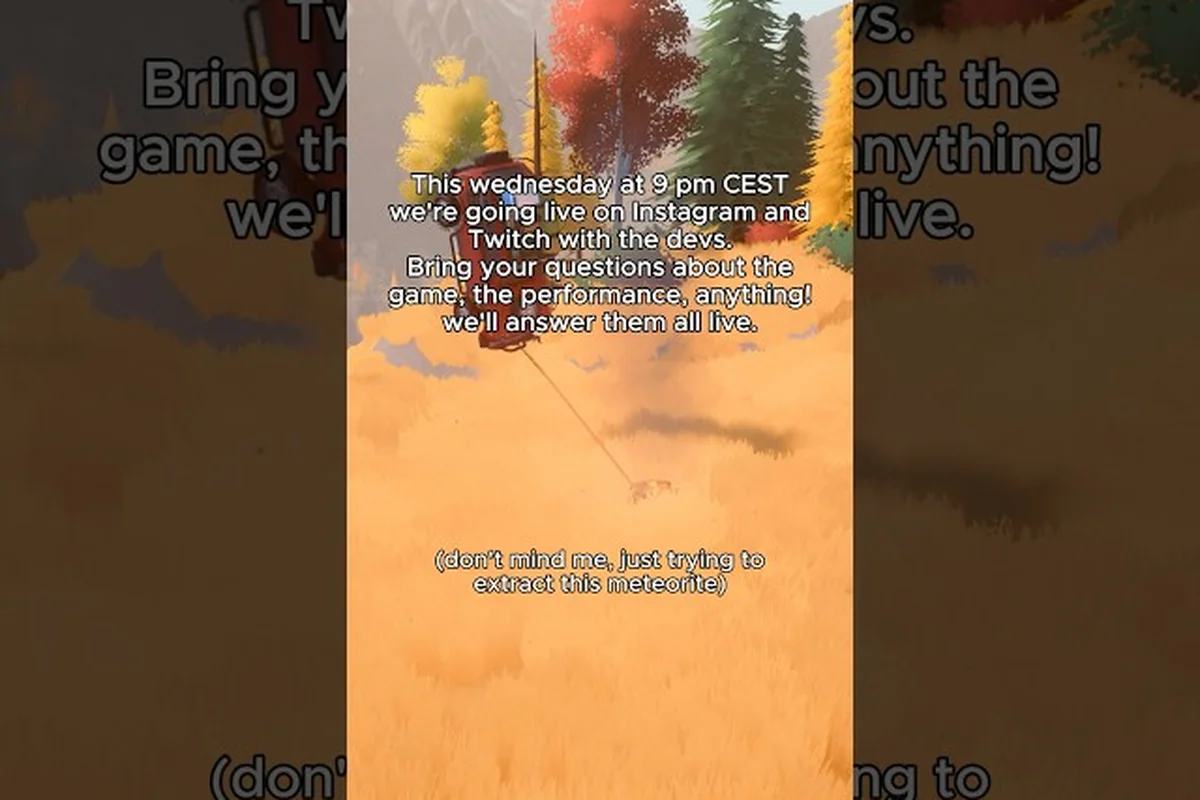
Dirigir off-road por vales rochosos e picos cobertos de neve deveria ser como um cruzeiro suave, não uma apresentação de slides. Quando seu veículo começa a engasgar em uma passagem de montanha ou o tempo de quadro dispara toda vez que você cruza uma linha de árvores, você precisa de uma correção de lag em over the hill de verdade em vez de mais uma reinstalação aleatória de driver. Este guia apresenta as configurações exatas, verificações de hardware e ajustes de fluxo de trabalho que devolvem sua taxa de quadros para 60 fps estáveis, baseando-se em relatórios da comunidade no hub de discussões do Steam e nos dados da página oficial na loja.
Por que Over the Hill trava: causas raiz por trás das quedas de quadros
Antes de ajustar um único controle deslizante, é útil entender no que o motor realmente está engasgando. Over the hill usa um sistema de mundo em streaming que carrega novos blocos de bioma, aglomerados de vegetação e objetos de física do veículo em partes conforme você dirige. Quando esses blocos carregam mais devagar do que a câmera se move, você vê travamentos que parecem stuttering, mesmo em hardware que deveria esmagar a taxa de quadros alvo.
Três fatores causam a grande maioria das reclamações, de acordo com relatos de jogadores nas discussões do Steam. Primeiro, saturação de VRAM é o infrator mais comum — o jogo faz streaming de folhagem densa e shadow maps de alta resolução, e GPUs com 6 GB ou menos de VRAM começam a paginar dados de textura da RAM do sistema, o que produz micro-stutters visíveis que escalam com a densidade do bioma atual. Segundo, ticks de física vinculados à CPU aparecem como ritmo de quadros irregular em vez de quedas brutas de FPS, porque o modelo de deformação de pneus off-road e o solucionador de tração em superfícies soltas consomem mais tempo da main thread quando vários veículos estão renderizando à mesma distância. Terceiro, engasgos de compilação de shader aparecem durante a primeira execução de qualquer sessão quando as draw calls de um bioma novo são encontradas pela primeira vez, e é por isso que uma área nova parece pior do que uma trilha familiar.
Uma maneira rápida de identificar qual fator está prejudicando sua sessão é observar os gráficos de quadro da GPU e da CPU. Se o tempo da GPU for a barra mais alta, o jogo está GPU-bound e você precisa cortar nas configurações gráficas. Se a barra da CPU for mais alta, você precisa diminuir a densidade de multidão, reduzir a draw distance ou limitar a taxa de quadros no jogo. Se ambas as barras parecerem equilibradas mas o ritmo de quadros ainda estiver irregular, o problema geralmente é cache de shader, software de gravação em segundo plano ou thermal throttling.
Sintoma de desempenho vs causa provável
| Sintoma | Causa mais provável | Primeira correção a tentar |
|---|---|---|
| FPS constante abaixo do alvo | GPU-bound em bioma denso | Diminua a qualidade das sombras em um nível |
| Engasgo a cada 1–2 segundos | Paginação de VRAM ou compilação de shader | Pré-carregar bioma ou diminuir o pool de texturas |
| Suave em vales, instável em picos | Gargalo de streaming na CPU | Diminua a draw distance em 15–20% |
| Travamento apenas nos primeiros 2 minutos | Compilação de shader na primeira execução | Aquecer o cache de shader, depois reiniciar |
| Quedas de quadro só com amigos por perto | CPU-bound no netcode de veículos | Limite o FPS no jogo, diminua a densidade de multidão |
A tabela de sintomas acima foi construída a partir de relatos de jogadores em vez de dados oficiais, então trate-a como um mapa de triagem em vez de uma garantia. Se a primeira correção na coluna da direita não ajudar, passe para a próxima causa provável em vez de empilhar mudanças não relacionadas de uma só vez.
Configurações gráficas de Over the Hill explicadas
O menu de configurações é denso, e alguns rótulos são fáceis de ler errado. A equipe por trás de over the hill entrega uma escada de predefinições bastante tradicional — Ultra, High, Medium, Low e uma opção Custom que expõe cada controle deslizante individual. As predefinições são ajustadas para um alvo de 60 fps no hardware de especificações recomendadas listado na página oficial de over the hill na loja Steam, o que significa que usuários em uma GPU classe GTX 1070 devem esperar de Medium a High, não Ultra, como teto realista.
As configurações mais caras, em ordem de custo, são neblina volumétrica, distância de sombras, densidade de folhagem, tessellation de terreno e oclusão ambiental. A neblina volumétrica é o assassino silencioso em placas de médio porte porque o custo se acumula com o passe de iluminação a cada quadro, enquanto a distância de sombras faz a maior parte do seu dano em linhas de visão longas, que é exatamente para onde a condução off-road tende a empurrar a câmera. A densidade de folhagem é a que mais surpreende os jogadores porque a grama em uma encosta parece leve, mas na verdade é uma carga pesada de malhas instanciadas.
Uma predefinição Custom sensata para um alvo de 60 fps em uma placa com 6 GB de VRAM fica mais ou menos assim: texturas em High, sombras em Medium, folhagem em Medium, neblina em Low ou desligada, oclusão ambiental em SSAO em vez de HBAO, motion blur desligado e filtragem anisotrópica em 8x. Essa combinação mantém o visual razoavelmente próximo da predefinição High enquanto libera VRAM e tempo de shader suficientes para segurar 60 fps em biomas densos. Jogadores que buscam taxas de quadros mais altas em hardware mais fraco devem diminuir as texturas primeiro, depois as sombras, porque o pool de texturas é a configuração mais comum inchada de VRAM.
Custo da configuração e impacto visual de relance
| Configuração | Custo de GPU | Custo de VRAM | Perda visual quando diminuída |
|---|---|---|---|
| Neblina volumétrica | Muito alto | Baixo | Raios de luz suaves desaparecem, neblina distante achata |
| Distância de sombras | Alto | Alto | Sombras longas em árvores distantes somem |
| Densidade de folhagem | Alto | Médio | Aglomerados de grama afinam, encostas parecem mais peladas |
| Tessellation de terreno | Médio | Baixo | Detalhe sutil de rocha achata, menos quebra de silhueta |
| Oclusão ambiental | Médio | Baixo | Sombras suaves de contato em cavas das rodas reduzidas |
| Qualidade de textura | Baixo–Médio | Muito alto | Lama, cascas e sulcos dos pneus perdem nitidez |
| Motion blur | Baixo | Nenhum | Mudança puramente cosmética, seguro desativar |
Se você quer um passo a passo mais profundo sobre o que cada alternância faz em biomas diferentes, o guia de configurações gráficas de over the hill cobre as mesmas predefinições com gráficos de tempo de quadro. A tabela de configurações acima é uma ferramenta de triagem; o guia vinculado é onde vale a pena gastar tempo se você quer ajustar para uma GPU específica.
Guia de otimização de Over the Hill para gargalos de hardware
Configurações são apenas metade da batalha. Mesmo uma predefinição dentro do jogo perfeitamente ajustada pode ser sabotada por um processo em segundo plano, um driver desatualizado ou um plano de energia que faz throttle na CPU. A passagem de otimização abaixo é o fluxo de trabalho que jogadores experientes nos fóruns de discussão do Steam costumam recomendar, e funciona independentemente da predefinição que você escolher dentro do jogo.
Comece com um boot limpo. Feche abas do navegador com vídeo acelerado por hardware, mate o overlay do Discord, saia de qualquer software de controle RGB e certifique-se de que nenhum cliente de sincronização na nuvem esteja em meio a um upload. Cada uma dessas ferramentas se estaciona na fila de comandos da GPU e rouba alguns milissegundos de tempo de quadro, que é exatamente o orçamento de que você precisa para um cap estável de 60 fps. Depois de fechar o ruído, inicie o jogo uma vez, dirija por dois minutos em qualquer bioma e saia de forma limpa para que o pré-cache de shader seja gravado no disco. A próxima inicialização será visivelmente mais suave porque o compilador de shader não vai travar na primeira nova draw call.
A próxima camada é o driver de GPU. Tanto NVIDIA quanto AMD lançaram branches de drivers que listam explicitamente over the hill como título testado desde o lançamento, e uma regressão de driver é uma causa comum de travamentos súbitos que não respondem a mudanças nas configurações do jogo. Se você não atualiza há mais de dois meses, atualize primeiro, reteste e só então mexa nos controles deslizantes do jogo. Se você já está no branch mais recente e o travamento persiste, uma instalação limpa de driver usando Display Driver Uninstaller é um reset mais forte do que uma simples atualização sobre o driver antigo.
Fluxo de trabalho de otimização passo a passo
| Passo | Ação | Por que ajuda |
|---|---|---|
| 1 | Feche overlay, RGB, sync e software de captura | Libera fila de comandos da GPU e threads da CPU |
| 2 | Inicie o jogo, dirija 2 minutos, saia limpo | Grava o pré-cache de shader para a próxima inicialização |
| 3 | Atualize o driver de GPU para o WHQL / Adrenalin mais recente | Incorpora correções específicas do título do fornecedor |
| 4 | Defina o plano de energia como Alto Desempenho | Impede a CPU de estacionar núcleos em idle |
| 5 | Limite o FPS no jogo a 60 (ou à taxa de atualização) | Estabiliza o ritmo de quadros, reduz calor da GPU |
| 6 | Desative a gravação em segundo plano da Windows Game Bar | Remove um imposto de 1–2 ms por quadro |
| 7 | Verifique a instalação do jogo no Steam | Substitui quaisquer blocos de streaming corrompidos |
Se você ainda está vendo alto uso de GPU depois de tudo acima, o problema geralmente é térmico. Um laptop que faz thermal throttling a 90°C mostrará uso de GPU travado em 99% mas com clocks cedendo, o que produz o mesmo padrão de engasgo de um gargalo de VRAM. Uma repaste limpa ou um base de refrigeração compra de volta a folga que nenhum controle deslizante de configuração pode devolver.
Decodificador de sintomas de uso de GPU
| Sintoma | O que significa | Melhor resposta |
|---|---|---|
| GPU a 99% com clocks estáveis | Verdadeiramente GPU-bound | Diminua os controles mais pesados da predefinição |
| GPU a 99% com clocks cedendo | Thermal throttle | Limpe fans, repaste, diminua a temperatura ambiente |
| GPU a 60–80% com FPS baixo | CPU-bound ou sobrecarga de API | Limite FPS, diminua draw distance |
| Uso de GPU disparando a cada segundo | Engasgos de streaming | Verifique os arquivos do jogo, diminua o pool de texturas |
| GPU ociosa com FPS baixo | Frame cap, vsync ou bug de driver | Verifique vsync, troque para borderless windowed |
Correção de travamentos em Over the Hill quando as configurações já estão no máximo
Existe uma classe de jogador que já roda a predefinição High ou Ultra e ainda vê travamentos. Nesse caso o gargalo raramente é força bruta da GPU e quase sempre é um sistema secundário. Travamentos que sobrevivem a um ajuste limpo de configurações geralmente apontam para um de quatro suspeitos: cache de shader, Windows Game Bar, um processo em segundo plano se comportando mal ou uma instalação local corrompida.
O cache de shader é o suspeito mais subestimado. Na primeira inicialização de qualquer sessão, o driver compila os pipeline state objects para as draw calls do novo bioma, e esse trabalho de compilação acontece na render thread nos limites de quadro, o que produz travamentos muito visíveis na primeira vez que uma área nova é acessada. A correção é dirigir pelo mapa inteiro uma vez em uma sessão de free-roam para que o cache fique quente, depois reiniciar o jogo. As execuções seguintes não vão recompilar os mesmos pipelines até que um patch os invalide.
A gravação em segundo plano da Windows Game Bar é o segundo assassino silencioso mais comum. Mesmo quando o overlay dentro do jogo está desativado, o serviço de gravação ainda captura uma cópia de quadro a cada tick, o que custa 1–2 ms em uma CPU de médio porte. Desativar a alternância de gravação da Game Bar em Configurações → Jogos → Capturas remove esse imposto por completo e é uma das vitórias gratuitas de maior valor neste guia de otimização de over the hill.
O terceiro suspeito é um processo em segundo plano se comportando mal. Suites de antivírus que escaneiam novos executáveis no lançamento, software de sync RGB que faz polling no barramento USB e clientes de sync na nuvem que acordam durante o jogo competem com o jogo pelo tempo de CPU. O Process Explorer é a ferramenta certa para descobrir qual está usando uma fatia constante de CPU durante um engasgo.
O quarto e último é uma instalação local corrompida. O sistema de mundo em streaming armazena blocos de bioma em um cache local, e um único bloco corrompido pode produzir um engasgo toda vez que a câmera entra naquele bioma. Verificar a instalação pelo Steam substitui os arquivos afetados sem tocar nos seus dados de save.
Vitórias rápidas para tentar em ordem
| Prioridade | Correção | Tempo para aplicar | Melhoria esperada |
|---|---|---|---|
| 1 | Aquecer o cache de shader via free-roam pelo mapa inteiro | 15 minutos | Remove travamentos de primeiro carregamento |
| 2 | Desativar gravação em segundo plano da Game Bar | 1 minuto | Recupera 1–2 ms por quadro |
| 3 | Verificar integridade dos arquivos do jogo no Steam | 10 minutos | Substitui blocos de streaming corrompidos |
| 4 | Instalação limpa de driver de GPU com DDU | 30 minutos | Resolve travamento por regressão de driver |
| 5 | Limitar FPS à taxa de atualização do monitor | 1 minuto | Estabiliza o ritmo de quadros imediatamente |
| 6 | Fechar overlay e software de captura | 2 minutos | Libera tempo de CPU e fila da GPU |
Se você quer uma checklist mais profunda sobre ajuste de driver e nível de SO, o guia de ajuste de desempenho de over the hill cobre os mesmos passos com mais capturas de tela. A lista acima é a ordem em que jogadores experientes costumam aplicar essas correções porque cada passo é independente dos outros, então uma vitória rápida no passo 1 é um sinal claro de que os quatro passos seguintes não são necessários.
Configurações de 60 FPS em Over the Hill e ajuste de taxa de quadros
Um cap de 60 fps é mais do que um número — é um contrato de estabilidade. Limitar a taxa de quadros a um valor que sua GPU pode segurar de forma consistente é o que transforma uma oscilação de 45 a 75 fps em uma linha plana, e a sensação visual de uma linha plana é muito mais suave do que uma média que ocasionalmente chega a 80. Há três alvos de cap que valem a pena considerar: a taxa de atualização do seu monitor, metade da sua taxa de atualização para hardware muito fraco, ou 60 fps como piso seguro para qualquer setup.
O cap de quadros dentro do jogo é a escolha mais segura porque ele roda na render thread e respeita o ritmo de quadros do motor. Caps de terceiros como RTSS podem ser mais precisos, mas introduzem uma pequena quantidade de latência de input porque o cap é aplicado pelo driver, não pelo motor. Para a maioria dos jogadores, o cap dentro do jogo é o equilíbrio certo entre suavidade e responsividade.
As configurações de 60 fps que seguram a linha no hardware de especificações recomendadas são: texturas High, sombras Medium, folhagem Medium, neblina volumétrica Low, SSAO ligado, motion blur desligado, draw distance em 80% e o cap dentro do jogo fixado em 60. Essa predefinição se mantém firme no bioma de montanha, que é a área mais pesada do jogo de acordo com relatos de jogadores no tópico de discussão do Steam.
Alvos de taxa de quadros por nível de hardware
| Nível de hardware | FPS alvo | Predefinição sugerida | Notas |
|---|---|---|---|
| RTX 4070 / RX 7800 XT ou superior | 60+ em Ultra | Ultra ou Custom Ultra | Cap na taxa de atualização do monitor, não em 60 |
| RTX 3060 / RX 6700 XT | 60 em High | High com neblina reduzida para Low | Cap em 60 no jogo |
| GTX 1070 / RX 580 | 45–60 em Medium | Medium com sombras em Low | Cap na taxa de atualização, aceite quedas para 45 fps |
| GTX 1050 Ti / RX 560 | 30–45 em Low | Predefinição Low, neblina off | Cap em 30 fps para ritmo estável |
| Gráficos integrados | 30 em Low | Low com folhagem off | Dirija em qualidade do Modo Foto, não ao vivo |
A tabela de níveis de hardware é construída a partir de testes da comunidade em vez de um benchmark oficial, então os números de FPS são alvos realistas em vez de garantias. Se você está na fronteira entre dois níveis, comece com a predefinição mais baixa e suba depois de verificar que o cap se mantém por dez minutos de condução contínua.
Cap de quadros dentro do jogo vs driver
| Método de cap | Latência | Ritmo de quadros | Quando usar |
|---|---|---|---|
| Cap de quadros no jogo | Mais baixa | Melhor | Escolha padrão para qualquer setup |
| RTSS (RivaTuner) | Pequeno custo adicional | Excelente | Quando o cap no jogo está ausente ou bugado |
| Vsync ligado | Alta | Excelente, mas adiciona input lag | Apenas free-roam single-player |
| Vsync desligado | Mais baixa | Irregular sem cap | Apenas multiplayer com cap estável |
| Sem cap algum | Mais baixa | Pior | Nunca, em uma GPU de médio porte |
A linha do cap via driver na tabela acima é o erro mais comum que jogadores experientes apontam. Rodar sem cap em uma GPU de médio porte parece bom nas montanhas, mas se transforma em uma festa de travamentos saturada termicamente nos vales, porque a GPU sobe para 100% tentando empurrar 120 fps em uma placa que foi feita para 60. Um cap não é uma perda de desempenho, é uma apólice de seguro térmica.
Over the Hill com alto uso de GPU: quando a placa está cravada
Alto uso de GPU nem sempre é um problema. Uma GPU cravada em 99% enquanto entrega 60 fps estáveis está fazendo exatamente o que deveria. Os problemas começam quando o alto uso de GPU vem acompanhado de um dos três sinais de alerta: clocks cedendo abaixo do spec de boost, ritmo de quadros oscilando em mais de 2 ms, ou temperatura de hot-spot acima de 85°C no die da GPU.
Cada um desses sinais de alerta tem uma correção diferente. Queda de clock aponta para limites de energia ou térmicos; a correção é um limite de potência mais alto através do painel de controle do fornecedor ou uma predefinição que rode mais fria. Oscilação de ritmo de quadros com alto uso aponta para compilação de shader, que a correção de aquecimento do cache de shader resolve. Um hot-spot de 85°C ou mais aponta para um dissipador entupido ou uma thermal pad morrendo, que uma limpeza física resolve e nenhum controle deslizante de configuração pode substituir.
As ferramentas específicas de fornecedor para observar aqui são HWiNFO64 para registro de temperatura e clock, MSI Afterburner para ajustes ao vivo de energia e clock, e o overlay de desempenho integrado da NVIDIA ou AMD para uma leitura rápida ao vivo. Nenhuma delas altera arquivos do jogo, e todas são seguras para manter abertas durante o jogo para fins de monitoramento.
Sinais de alerta de alto uso de GPU
| Sinal de alerta | O que diz a você | Ação certa |
|---|---|---|
| Uso 99% com clocks estáveis | Carga saudável | Deixe como está, aproveite o passeio |
| Uso 99% com queda de clock | Limite de energia ou térmico | Aumente o limite de potência ou limpe o cooler |
| Uso 70–85% com FPS baixo | CPU-bound ou sobrecarga de API | Limite FPS, diminua draw distance |
| Hot-spot acima de 85°C | Dissipador entupido ou thermal pad envelhecido | Limpe o dissipador, troque a thermal pad |
| Clock de memória oscilando | Paginação de VRAM para a RAM do sistema | Diminua o pool de texturas, feche outros apps |
Uma regra útil da comunidade é que qualquer hot-spot sustentado acima de 90°C é um problema do lado do hardware, não das configurações. Diminuir uma predefinição compra alguns graus, mas não resolve a causa raiz, e a placa continuará a fazer throttle sob a próxima carga pesada mesmo depois que a correção dentro do jogo entrar.
Otimização de Over the Hill em laptops e Steam Deck
Usuários de laptop e donos de Steam Deck enfrentam uma versão específica da correção de lag em over the hill porque a folga térmica e os limites de potência são mais apertados do que em um desktop. O jogo roda no Steam Deck, mas só depois de uma queda de predefinição e um cap de quadros, e o FAQ oficial no tópico fixado de discussão do Steam sinaliza o deck como um alvo onde a predefinição Low é o ponto de entrada realista.
A primeira alavanca é o limite global de potência. O Whisper Mode da NVIDIA e o equivalente da AMD limitam a placa a um TDP menor, o que limita diretamente os clocks de boost e reduz a carga térmica. O trade-off é uma pequena perda de FPS em troca de uma operação mais fria e silenciosa, e em um laptop fino e leve o trade quase sempre vale a pena.
A segunda alavanca é a predefinição dentro do jogo, onde usuários de laptop devem mirar em Medium com sombras em Low e neblina volumétrica off. A terceira alavanca é o escalonador de resolução. Cair a resolução de renderização de nativa para 80% compra de volta 20–30% do tempo de GPU na maioria das placas, e o upscale de 80% para nativo é muito menos perceptível em movimento do que em imagens paradas. A quarta alavanca é o cap de quadros, que em um laptop deve ser 45 fps para jogar na bateria e 60 fps quando estiver na tomada.
Cola de configurações para laptop e handheld
| Dispositivo | Escala de renderização | Predefinição | Neblina | Cap de quadros | Duração estimada de bateria |
|---|---|---|---|---|---|
| Steam Deck (LCD) | 80% | Low | Off | 40 fps | ~2,5 horas |
| Steam Deck OLED | 85% | Low | Off | 45 fps | ~2,0 horas |
| Ultrabook 13" iGPU | 70% | Low | Off | 30 fps | ~2,0 horas |
| Laptop gamer 15" dGPU | 100% | Medium | Low | 60 fps na tomada, 45 fps na bateria | ~1,5 hora |
| Desktop-replacement 17" | 100% | High | Low | 60 fps | ~1,0 hora |
A coluna de duração de bateria na cola é uma estimativa da comunidade, não uma especificação do fabricante, então trate-a como uma referência em vez de uma garantia. As combinações de configurações, por outro lado, vêm de relatos de jogadores no tópico de discussão do Steam e são as configurações que seguram o cap listado sob condução contínua.
Perguntas Frequentes
Limitar o FPS a 60 realmente corrige os travamentos em over the hill?
Sim, na maioria dos casos em que o travamento é causado pela GPU variando entre cargas altas e baixas. Um cap fixa a render thread em uma carga de trabalho constante, o que remove a oscilação de ritmo de quadros que parece travamento. O cap não corrige paginação de VRAM, compilação de shader ou thermal throttling, então use-o como parte de um conjunto de correções em vez de uma bala de prata única.
É melhor usar o cap de quadros no jogo ou o RTSS?
O cap no jogo é o padrão mais seguro porque roda na render thread e respeita o ritmo do motor. O RTSS dá um controle mais fino e pode limitar abaixo do mínimo do jogo, o que é útil em hardware muito fraco. Para a maioria dos jogadores o cap no jogo é suficiente, e ele adiciona um pouco menos de latência de input do que um cap em nível de driver.
Diminuir o pool de texturas realmente corrige o alto uso de GPU?
O tamanho do pool de texturas afeta a VRAM, não a computação bruta da GPU, então ele não diminui diretamente o uso de GPU. Ele para o ciclo de paginação que produz travamentos quando a VRAM se esgota, e em uma placa de 6 GB esse ciclo de paginação é a causa mais comum de engasgos que parecem sobrecarga de GPU. Diminua o pool de texturas para High em placas de 6 GB e para Medium em placas de 4 GB, e verifique com HWiNFO64 que o uso de VRAM fique abaixo de 90% no bioma mais pesado.
Devo fazer upgrade da minha GPU ou da CPU para corrigir o lag em over the hill?
A maioria das queixas de lag em over the hill são do lado da GPU, então um upgrade de GPU é o caminho de maior valor para a maioria dos jogadores. Um upgrade de CPU só ajuda se você estiver CPU-bound, o que aparece como ritmo de quadros irregular em vez de quedas brutas de FPS, e na maioria das CPUs quad-core modernas o jogo não fica CPU-bound a 1080p. Rode uma captura rápida de tempo de quadro com PresentMon antes de gastar dinheiro, porque o upgrade errado é uma maneira cara de descobrir que seu verdadeiro gargalo era térmico.
Por que meu jogo trava apenas nos primeiros dois minutos de uma sessão?
Esse padrão é quase sempre compilação de shader na primeira execução de novas draw calls. A correção é dirigir pelo mapa inteiro uma vez em uma sessão de free-roam para que o cache de shader fique quente, depois reiniciar o jogo. As sessões seguintes vão reutilizar os pipelines em cache até que um patch os invalide, e os primeiros dois minutos vão parecer tão suaves quanto o resto da sessão.