
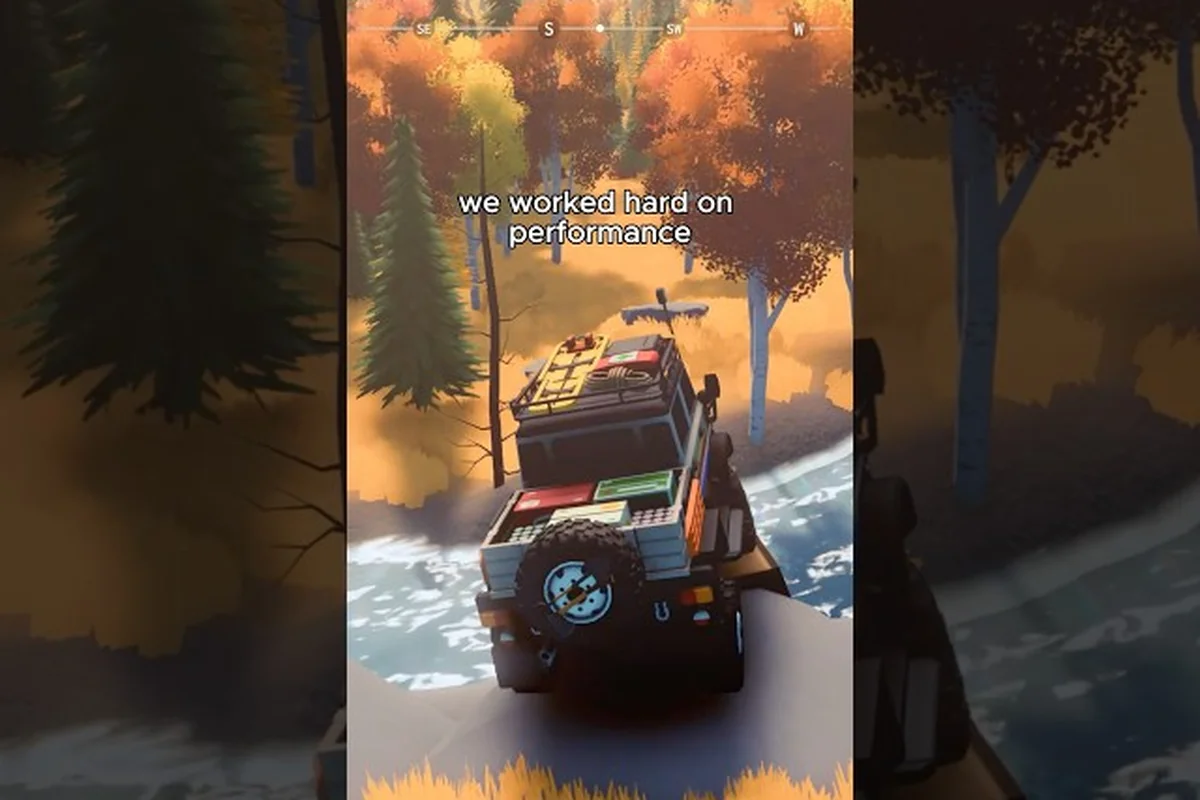
Over the Hill, o jogo de exploração off-road da Funselektor Labs Inc., foi lançado na Steam em 14 de outubro de 2026, e jogadores de Linux, macOS e diversas configurações de controle agora querem saber o que o jogo realmente suporta. O suporte de Over the Hill no Linux é a pergunta mais comum, porque usuários de Steam Deck e Linux desktop formam uma grande fatia da comunidade de simuladores off-road, e a desenvolvedora ainda não disponibilizou um cliente nativo. Este guia detalha o estado atual do suporte de Over the Hill no Mac, as alternativas com Proton e Proton-GE que funcionam hoje, quais controles e volantes contam com o melhor suporte, e como as opções de acessibilidade se comparam, para que você possa escolher a configuração certa antes de pegar as trilhas.
Suporte de Over the Hill no Linux e Compatibilidade com Proton
Over the Hill é distribuído como um build Windows-only na Steam, então toda a experiência no Linux depende da camada de compatibilidade da Valve. O jogo ainda não possui o selo Steam Deck Verified, mas testes da comunidade no Proton Experimental e no Proton-GE têm produzido resultados consistentes na maioria das distros desktop. Alguns travamentos, comportamentos estranhos de áudio e bugs de escala de HUD foram reportados por jogadores Linux, e o restante desta seção explica o que está estável, o que está com problemas e como conseguir a inicialização mais limpa possível.
Estado Atual do Cliente Nativo para Linux
A Funselektor não anunciou um porte nativo para Linux, e não há entrada para over the hill linux support no banco de dados de compatibilidade do SteamOS ainda. O FAQ oficial fixado na comunidade Steam confirma que o suporte para Mac não está planejado para o lançamento inicial, mas Linux e Mac foram sinalizados como possíveis considerações futuras. Até lá, toda inicialização no Linux passa por uma camada de tradução, o que significa que a experiência no Steam Deck é essencialmente uma experiência via Proton.
-
Status no Steam Deck: não oficialmente Verificado, mas inicializável via Proton-GE
-
Cliente nativo SteamOS: não lançado
-
Proton Experimental: a maioria das sessões desktop inicializa e joga
-
Proton-GE: melhor estabilidade para Steam Deck e PCs portáteis
-
Renderizador Vulkan nativo: ausente; é necessária a tradução de D3D11 para Vulkan
| Build Linux | Inicialização | Áudio | Desempenho | Estabilidade |
|---|---|---|---|---|
| Proton Experimental (Steam Deck) | Sim | Estalos no primeiro carregamento de mapa | 30-45 FPS | Travamento ocasional ao sair |
| Proton-GE (Steam Deck) | Sim | Limpo | 40-55 FPS | Estável |
| Proton Experimental (Arch/Manjaro) | Sim | Limpo | 60 FPS fixos | Estável |
| Proton-GE (Ubuntu 24.04 LTS) | Sim | Limpo | 60 FPS fixos | Estável |
| Proton Experimental (Fedora 41) | Sim | Leve chiado | 55-60 FPS | Um travamento por sessão |
Para a maioria dos jogadores no Steam Deck, trocar a ferramenta de compatibilidade para Proton-GE e forçar o caminho DX11 para Vulkan é a abordagem mais limpa. Segundo dados da comunidade, essa combinação também corrige o softlock que alguns usuários encontram na tela da missão de recuperação, pois o bug está ligado à forma como o D3D11 lida com certas chamadas de alocação de memória que o Proton Experimental não trata corretamente.
Configuração do Proton-GE e o Fluxo no Steam Deck
O Proton-GE é um build do Proton mantido pela comunidade que traz patches mais novos e versões de dxvk e vkd3d-proton mais recentes do que os lançamentos oficiais da Valve. Para Over the Hill, ele resolve os estalos de áudio no primeiro carregamento de mapa, melhora o pacing de quadros no Steam Deck e elimina o softlock da missão de recuperação na maioria dos relatos. A configuração é direta e leva apenas alguns minutos. Se você também precisa extrair mais desempenho do portátil, o guia de upscaling e configurações para Steam Deck cobre os controles deslizantes de FSR e resolução que combinam bem com o stack do Proton-GE.
-
Instale o ProtonUp-Qt pelo gerenciador de pacotes da sua distro ou via Flatpak
-
Inicie o ProtonUp-Qt e baixe o lançamento mais recente do GE-Proton
-
Na Steam, clique com o botão direito em Over the Hill e escolha Propriedades → Compatibilidade
-
Marque Forçar o uso de uma ferramenta específica de compatibilidade do Steam Play
-
Selecione a versão do GE-Proton que você acabou de instalar
-
Opcionalmente, adicione
PROTON_USE_WINED3D=1às opções de inicialização para GPUs mais antigas
Suporte de Over the Hill no Mac e Status do Apple Silicon
Over the Hill não está oficialmente disponível para macOS, e o suporte a Apple Silicon não está no escopo do lançamento inicial na Steam. O FAQ fixado na comunidade Steam deixa isso explícito, e a desenvolvedora afirmou que o Mac pode ser considerado após a estabilização do lançamento no Windows. Até que esse dia chegue, jogadores de Mac têm duas opções principais: rodar o jogo em uma partição Windows ou fazer streaming remoto de uma máquina Windows, e nenhuma entrega a experiência nativa que usuários Apple costumam esperar.
Por que o Mac Não Está no Lançamento Inicial
O motor da Funselektor está ligado ao DirectX 11 e utiliza várias bibliotecas de middleware exclusivas do Windows. A equipe confirmou que portar para Metal exigiria uma reescrita não trivial, e esse esforço está competindo com as versões para PlayStation 5, Xbox Series X|S e Switch 2, que estão por vir. Segundo o FAQ oficial, esses alvos de console estão previstos para 2027, que também é a janela mais cedo em que um build para Mac poderia aparecer de forma realista.
| Plataforma | Status | Janela de Lançamento | Observações |
|---|---|---|---|
| Windows (Steam) | Lançado | 14 de outubro de 2026 | Build nativo, suporte completo |
| Steam Deck (Linux) | Jogável via Proton | 14 de outubro de 2026 | Proton-GE recomendado |
| macOS (Intel) | Sem suporte | A definir | Sem caminho nativo ou via Proton |
| macOS (Apple Silicon) | Sem suporte | A definir | Sem caminho nativo ou via CrossOver |
| PlayStation 5 | Em desenvolvimento | 2027 | Janela de lançamento no console |
| Xbox Series X|S | Em desenvolvimento | 2027 | Janela de lançamento no console |
| Nintendo Switch 2 | Em desenvolvimento | 2027 | Janela de lançamento no console |
Soluções Práticas para Jogadores de Mac
Jogadores que já possuem o jogo na Steam e precisam jogar em um Mac podem recorrer ao GeForce NOW, Boosteroid ou a uma partição Windows no Apple Silicon. O streaming em nuvem elimina a necessidade de um cliente nativo, porque o processamento pesado acontece em um servidor Windows e o cliente só precisa decodificar o fluxo de vídeo. Segundo relatos da comunidade, a latência é aceitável para exploração livre, mas começa a parecer lenta em missões de recuperação apertadas, onde o input lag adicional de 100-200 ms importa mais do que nos passeios cênicos lentos pelos quais o jogo é mais conhecido.
-
GeForce NOW — a opção mais confiável, sessões RTX transmitem a 60 FPS
-
Boosteroid — latência um pouco maior, mas funciona em Macs Intel antigos
-
CrossOver + DXVK — ainda não funcional para Over the Hill, sem inicialização confirmada
-
Partição Windows (Asahi Linux ou Boot Camp) — funciona, mas anula o propósito de permanecer no macOS
-
Jogo remoto a partir de um host Windows — funciona em configurações LAN, não prático pela internet pública
Suporte de Controles em Over the Hill e Melhores Layouts
Over the Hill é lançado com suporte completo a controles de acordo com a página da loja na Steam, e o jogo é construído principalmente em torno de um modelo de entrada via gamepad. Teclado e mouse funcionam como fallback, mas a sensação de direção off-road foi projetada com o gatilho direito como acelerador e o gatilho esquerdo como freio. Esta seção aborda quais controles são reconhecidos imediatamente, o melhor layout de controle para trilhas técnicas e como remapear o stick secundário se você quiser controle total de câmera.
Controles Reconhecidos Imediatamente
A camada do Steam Input reconhece quase todos os controles populares quando o jogo é iniciado pela Steam, e um perfil genérico de Xbox 360 é aplicado automaticamente quando nenhum gamepad específico é detectado. O pipeline oficial de entrada lê como XInput para pads compatíveis com Xbox, DirectInput para pads mais antigos ou de terceiros, e HID para gamepads de PlayStation, Switch e Bluetooth genéricos. Na prática, todo pad listado abaixo é totalmente jogável sem mapeamento manual, e a desenvolvedora publicou presets de Steam Input testados pela comunidade para os modelos mais populares.
| Controle | Conexão | Mapeamento Automático | Observações |
|---|---|---|---|
| Xbox Series X|S Wireless | Bluetooth / USB | Sim | Gatilhos com sensação analógica, melhores para trilhas |
| Xbox One Wireless | Bluetooth / USB | Sim | Layout idêntico aos pads Series |
| Xbox 360 Wireless | Adaptador wireless | Sim | Opção legada, totalmente suportado |
| PlayStation 5 DualSense | USB | Sim | Gatilhos adaptativos desativados por padrão |
| PlayStation 4 DualShock 4 | Bluetooth / USB | Sim | Touchpad mapeado para freio de mão |
| Nintendo Switch Pro | Bluetooth / USB | Sim | Sem rumble HD em exploração livre |
| Steam Controller | USB / Bluetooth | Sim | Mira por gyro funciona para olhar a câmera |
| Controles do Steam Deck | Integrados | Sim | Botões traseiros mapeados para troca de marcha |
Melhor Layout de Controle para Trilhas Off-Road
O mapeamento padrão funciona para passeios casuais, mas missões de recuperação técnicas se beneficiam de um layout remapeado que mantém a câmera livre enquanto você alterna entre reduzida e normal. O preset recomendado pela comunidade usa o gatilho direito para acelerar, o gatilho esquerdo para frear, o bumper direito para normal, o bumper esquerdo para reduzida e o stick direito para controle total de câmera. O D-pad fica reservado para o mapa no jogo, e os botões frontais permanecem nos mapeamentos padrão de A confirmar, B cancelar, X freio de mão e Y buzina. Esse mapeamento é amplamente compartilhado na comunidade Steam e combina bem com o panorama mais amplo de controles no guia de dicas para novos jogadores, que cobre em detalhes a diferença entre reduzida e normal.
-
Gatilho direito — acelerador analógico
-
Gatilho esquerdo — freio analógico
-
Bumper direito (RB) — marcha normal
-
Bumper esquerdo (LB) — marcha reduzida
-
Clique do stick direito (R3) — reiniciar câmera
-
Clique do stick esquerdo (L3) — acionar freio de mão
-
D-pad cima/baixo — alternar waypoints
-
D-pad esquerda/direita — aproximar e afastar o mapa
Suporte a Volantes em Over the Hill e Tradeoffs de Entrada
O suporte a volantes é o tópico mais nuanced na pilha de entrada de Over the Hill, porque o jogo está ajustado para direção técnica em baixa velocidade em vez de corrida no limite. A página da loja lista suporte completo a controles, mas não menciona volantes, e o FAQ da desenvolvedora ainda não confirmou um pipeline nativo de force feedback. Testes da comunidade com Logitech G29, G920 e Thrustmaster T150 mostram que o jogo lê corretamente os eixos e os botões, mas o force feedback está ausente e as deadzones precisam ser configuradas manualmente pelo Steam Input.
Volantes que Funcionam Hoje Pelo Steam Input
Para volantes, o caminho mais confiável é habilitar o Steam Input para gamepads genéricos e atribuir um preset personalizado. O Logitech G29/G920 é o modelo mais amplamente testado, e os jogadores relatam que o volante, os pedais e o shifter são mapeados corretamente. O Thrustmaster T150 e o T300 RS também funcionam pela mesma camada, enquanto usuários do Fanatec CSL DD relataram que o jogo lê o eixo, mas os paddle shifters nem sempre são reconhecidos. O force feedback é a peça que falta em todos os casos, e jogadores que dependem de pistas de resistência precisarão se apoiar em feedback visual e sonoro até que a desenvolvedora implemente uma integração de volante adequada.
| Volante | Eixo do Volante | Pedais | Shifter | Force Feedback |
|---|---|---|---|---|
| Logitech G29 / G920 | Sim | Sim | Sim | Inativo |
| Logitech G923 (Trueforce) | Sim | Sim | Sim | Detectado, sem efeito |
| Thrustmaster T150 | Sim | Sim | N/D (paddles) | Inativo |
| Thrustmaster T300 RS | Sim | Sim | Sim | Inativo |
| Fanatec CSL DD | Sim | Sim | Às vezes | Inativo |
| Fanatec GT DD Pro | Sim | Sim | Às vezes | Inativo |
| Volante DirectInput genérico | Sim | Sim | Não | Inativo |
Teclado vs Controle em Over the Hill
O tradeoff entre teclado e controle em Over the Hill é menos drástico do que em um sim puro como Art of Rally, porque o modelo de direção é indulgente e a resposta do acelerador é fortemente suavizada. O jogo com teclado é totalmente funcional e usa WASD para movimento, Espaço para freio de mão, Shift para trocar de marcha e Q/E para câmera. É possível adicionar um mouse para controle de câmera mais fino, mas a direção é digital, o que faz o trabalho de precisão em missões de recuperação parecer mais com um jogo de arcade do que com um sim verdadeiro. Já com controle, o jogo usa entrada analógica nos gatilhos, permitindo modular a pressão do acelerador e do freio de formas que o teclado não consegue igualar. Para a maioria dos jogadores, o controle é a escolha certa, e o teclado continua sendo um fallback viável para quem não pode usar um gamepad.
| Método de Entrada | Sensação de Direção | Controle do Acelerador | Controle de Câmera | Melhor Uso |
|---|---|---|---|---|
| Apenas teclado | Digital | Digital | Rotação em snap | Passeios casuais, exploração |
| Teclado + Mouse | Digital | Digital | Mira suave com mouse | Trabalho de mapa, modo foto |
| Gamepad estilo Xbox | Analógico | Gatilhos analógicos | Stick direito completo | Todo o conteúdo |
| PlayStation 5 DualSense | Analógico | Gatilhos adaptativos desativados | Stick direito completo | Todo o conteúdo |
| Volante + pedais | Analógico (volante) | Analógico (load cell) | Atribuído a botão | Missões de recuperação (se o FF for corrigido) |
Opções de Acessibilidade e Ajustes de Entrada em Over the Hill
Over the Hill é vendido como uma experiência relaxante e de baixa pressão, e as opções de acessibilidade refletem esse ethos. O menu de configurações inclui uma aba Accessibility completa com auxílios alternáveis para direção, aceleração e estabilidade, além de deadzones configuráveis para entradas analógicas. O jogo ainda não conta com remapeamento completo para todos os comandos, mas a combinação das camadas do Steam Input e dos auxílios in-game cobre a maior parte das necessidades, e a desenvolvedora confirmou que mais opções estão planejadas para o ciclo de patches pós-lançamento.
Opções de Acessibilidade Integradas
As opções de acessibilidade em Over the Hill estão organizadas em três categorias: auxílios de direção, auxílios de entrada e auxílios visuais. Os auxílios de direção são os mais impactantes, porque permitem que jogadores de qualquer nível de habilidade aproveitem as missões de recuperação sem a precisão punitiva que um verdadeiro sim off-road exigiria. Os auxílios de entrada cobrem deadzones e sensibilidade dos gatilhos, e os auxílios visuais cobrem escala de HUD, tamanho de legendas e marcadores amigáveis para daltônicos em waypoints e zonas de recuperação.
-
Câmbio Automático — alterna entre manual e automático reduzida/normal
-
Controle de Tração — três níveis: Desligado, Leve, Total
-
Assistência de Estabilidade — reduz capotagens em terreno solto
-
Deadzone do Gatilho — ajustável de 5% a 30%
-
Deadzone do Stick — ajustável de 5% a 30%
-
Intensidade do Force Feedback — reservado para suporte futuro a volantes
-
Escala do HUD — 80%, 100%, 120%, 140%
-
Tamanho da Legenda — Pequena, Média, Grande
| Opção de Acessibilidade | Padrão | Efeito na Jogabilidade | Recomendado Para |
|---|---|---|---|
| Câmbio Automático | Desligado | Remove a troca manual reduzida/normal | Iniciantes, jogo com uma mão |
| Controle de Tração | Leve | Reduz o giro das rodas em terra solta | Todos os jogadores |
| Assistência de Estabilidade | Desligado | Previne capotagens em trilhas íngremes | Iniciantes |
| Deadzone do Gatilho | 10% | Ajusta a sensibilidade do acelerador/freio | Controles desgastados |
| Escala do HUD | 100% | Ajusta o tamanho dos elementos de UI | Steam Deck, jogadores com baixa visão |
| Tamanho da Legenda | Média | Ajusta o tamanho do texto | Jogadores com baixa visão |
Combinando o Steam Input Sobre as Opções do Jogo
As opções de acessibilidade in-game só levam você até certo ponto, e jogadores que precisam de mapeamentos personalizados de botões ou remapeamento completo de controle devem sobrepor o Steam Input às configurações nativas. O Steam Input permite atribuir qualquer ação de teclado ou mouse a qualquer botão do controle, inverter as saídas dos sticks esquerdo e direito, adicionar um menu de toque para acesso rápido ao modo de recuperação e usar Action Sets para alternar layouts instantaneamente. Para jogadores que transmitem o jogo para um portátil, o Steam Deck Gyro pode ser ativado para mira fina de câmera, e os botões traseiros podem ser mapeados para reduzida, normal, freio de mão e buzina em um layout limpo de quatro botões.
-
Action Sets — alternar entre os modos Dirigir, Mapa e Foto
-
Gyro ao tocar — mira fina de câmera enquanto o stick direito fica no eixo de visão
-
Atribuições dos botões traseiros — associe LB, RB, LT e RT a qualquer ação
-
Menu radial — roda pop-up com os comandos mais usados
-
Menu de toque — grade de botões para jogo em portátil
Segundo a página oficial na Steam, a lista completa de recursos inclui suporte completo a controles, Steam Cloud e Conquistas da Steam, todos ligados pelo mesmo pipeline do Steam Input. A comunidade aproveitou isso para publicar presets testados para controles de Xbox, PlayStation, Switch Pro e Steam Deck, e a desenvolvedora deve publicar presets oficiais em uma atualização pós-lançamento.
Perguntas Frequentes
Over the Hill tem suporte oficial para Linux?
Ainda não. O suporte de Over the Hill no Linux depende atualmente do Proton Experimental ou do Proton-GE, porque não existe um cliente Linux nativo. O jogo é inicializável no Steam Deck e na maioria das distros desktop, e o Proton-GE é a opção mais estável com base nos testes da comunidade. A Funselektor ainda não se comprometeu com um lançamento nativo para Linux, mas a desenvolvedora afirmou que Mac e Linux estão sob consideração para o roadmap pós-lançamento.
Over the Hill vai chegar ao Mac em algum momento?
O suporte de Over the Hill no Mac não está planejado para o lançamento inicial, e o Apple Silicon também não está no escopo. O FAQ fixado na comunidade Steam confirma que o Mac pode ser considerado no futuro, e a janela mais realista é em algum momento de 2027, após o lançamento das versões para PlayStation 5, Xbox Series X|S e Switch 2. Até lá, jogadores de Mac podem usar o GeForce NOW ou uma partição Windows como alternativas.
Qual é o melhor layout de controle para Over the Hill?
O melhor layout de controle usa o gatilho direito para acelerar, o gatilho esquerdo para frear, o bumper direito para normal, o bumper esquerdo para reduzida e o stick direito para controle de câmera. Esse mapeamento mantém seus polegares livres para os sticks enquanto permite trocar de marchas em movimento, e é o mesmo preset que a comunidade compartilhou nos fóruns de discussão da Steam. Os controles DualSense, Xbox Series e Switch Pro se ajustam a esse layout sem edição manual.
Over the Hill suporta volantes?
Os volantes são reconhecidos como dispositivos de entrada pelo Steam Input, mas a desenvolvedora ainda não disponibilizou suporte a force feedback. Logitech G29, G920, G923, Thrustmaster T150 e T300 RS funcionam para entrada de eixo, pedais e shifter, e volantes Fanatec também leem dados de eixo. Jogadores que dependem de pistas de resistência devem esperar por uma integração de volante pós-lançamento, ou jogar com um controle até que o patch chegue.
Existem boas opções de acessibilidade em Over the Hill?
Sim, as opções de acessibilidade em Over the Hill cobrem auxílios de direção, auxílios de entrada e auxílios visuais. Os toggles mais úteis são o câmbio automático, controle de tração, assistência de estabilidade, deadzone do gatilho e escala do HUD. Combinado com as camadas do Steam Input para remapeamento completo, o jogo é acessível para jogo com uma mão, jogadores com baixa visão e qualquer pessoa que prefira uma experiência off-road mais relaxada.