
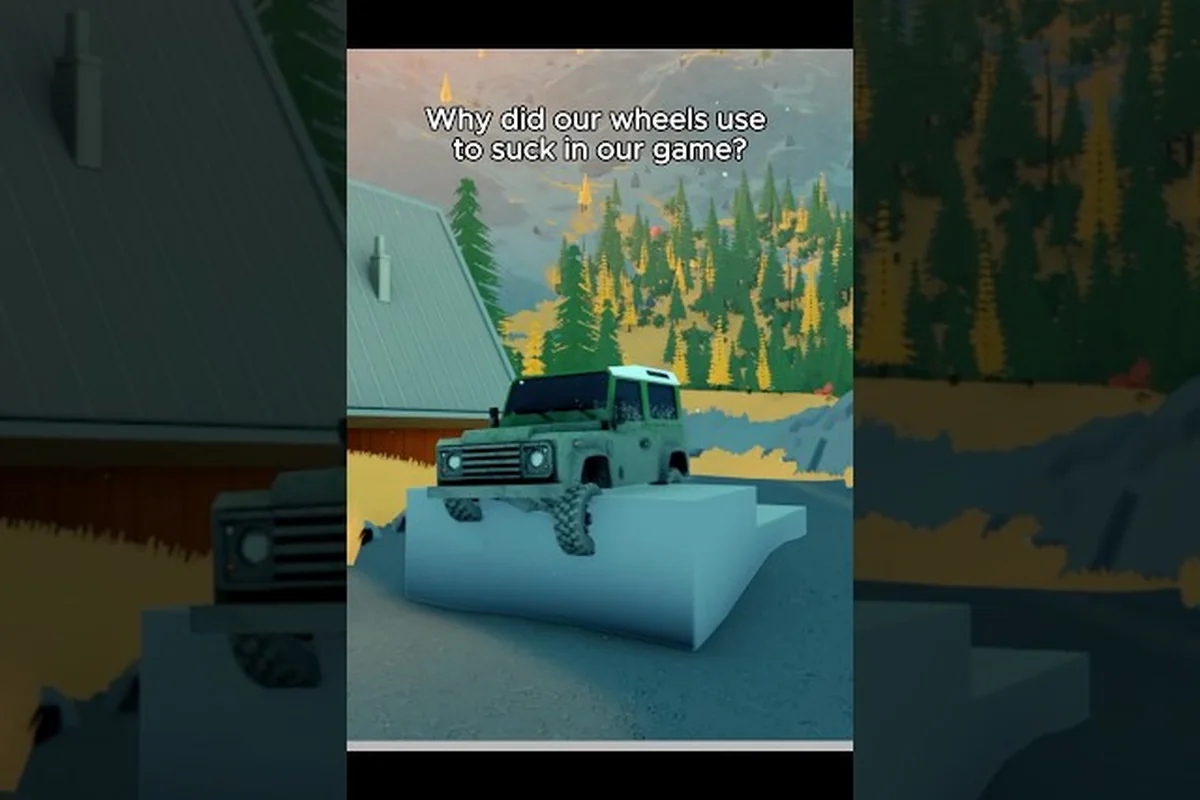
Die richtige Mischung aus DLSS, FSR und Auflösungsskalierung verändert, wie die Wildnis von over the hill auf Steam aussieht — vom 4K-Ultrawide bis zum 7-Zoll-Steam-Deck-Panel. Die Launch-Version, die am 14. Oktober 2026 erschien, legt diese Schalter im Grafikmenü offen, aber die Standardwerte sind nicht immer die schmeichelhaftesten — besonders auf Hardware, die älter ist als das empfohlene Anforderungsprofil. Dieser Leitfaden ordnet die Upscaling-Einstellungen, die Auflösungs-Presets, die Ultrawide-Besonderheiten, das Steam-Deck-Profil und die GeForce-Now-Sonderfälle, die Spieler in den Community-Foren bereits melden.
Wie DLSS, FSR und Auflösungsskalierung in Over the Hill funktionieren
Der Renderer von over the hill basiert auf einer modernen Forward-Pipeline mit temporalen Akkumulationspuffern, weshalb die Entwickler sich sicher fühlten, sowohl NVIDIA DLSS als auch AMD FSR parallel auszuliefern. Die beiden Upscaler verhalten sich bei Bewegung unterschiedlich, und diesen Unterschied zu verstehen, ist der erste Schritt zu sauberen Strecken statt einer flimmernden Horizontlinie.
Wahl des Upscaling-Backends auf einen Blick
| Upscaler | Anbieter | Am besten geeignet für | Qualitätsmodi | Schärferegler |
|---|---|---|---|---|
| DLSS 3.5 (Ray Reconstruction) | NVIDIA RTX 20/30/40 | RTX 3060+ Desktops und Laptops | Ultra Quality, Quality, Balanced, Performance, Ultra Performance | Ja (0–1) |
| FSR 2.2 (Spatial Upscaling) | Jede GPU (NVIDIA, AMD, Intel) | Mittelklasse-Karten, Steam Deck APU, Linux Proton | Ultra Quality, Quality, Balanced, Performance | Ja (0–1) |
| Native Auflösung (kein Upscaling) | Jede GPU | High-End RTX 4080 / RX 7900 XT und höher | N/A | N/A |
| Intel XeSS | Intel Arc / neueste iGPUs | Arc A770, Arc A750 | Ultra Quality, Quality, Balanced | Ja (0–1) |
DLSS hält in der Regel am besten stand, wenn Staub hinter dem Fahrzeug aufgewirbelt wird, weil sein temporales Netzwerk Details aus früheren Frames übernehmen kann. FSR 2.2 ist ein räumlich-zeitlicher Hybrid, der demokratischer ist — er läuft auf jeder GPU —, kann aber bei dichtem Laub an den Flussbetten die Silhouette entfernter Kiefern weichzeichnen. Native Auflösung ist nur dann die sicherste Wahl, wenn deine Karte die Ziel-Framerate ohne Einbrüche halten kann; andernfalls bezahlst du für Klarheit mit Rucklern und Frame-Pacing statt mit einem sauberen Bild.
Auflösungs-Presets erklärt
Der Auflösungs-Einstellungsbildschirm in Over the Hill lässt dich zwischen fünf Zielausgaben wählen — Native, Quality, Balanced, Performance und Ultra Performance — und die Bezeichnungen sind wichtig, weil die interne Render-Skala jedes Presets an deine gewählte Basisauflösung (1080p, 1440p oder 4K) gebunden ist, nicht an die native Pixelanzahl deines Monitors. Da das Quality-Preset auf 1080p-Basis bei 1280×720 (≈66,6 %) rendert, behandelt der Upscaler 720p als 100 % seines Eingabebudgets; auf 1440p-Basis rendert dasselbe Preset bei 1706×960, sodass der wahrgenommene Pixeldichte-Sprung kein kostenloses Upgrade ist. Deshalb kann das Wechseln deines Steam Deck von der nativen 1280×800-Ausgabe auf eine 1080p-Basis das Laubflimmern auf internen Anzeige-Skalierungsketten sogar verschlimmern — der Upscaler-Prozentsatz jagt nun das falsche Ziel.
| Preset | Render-Ziel (1080p-Basis) | Render-Ziel (1440p-Basis) | Render-Ziel (4K-Basis) | Typischer Einsatz |
|---|---|---|---|---|
| Native | 1920×1080 | 2560×1440 | 3840×2160 | Leistungsfähige Hardware, maximale Klarheit |
| Quality | 1280×720 (≈66,6 % Skala) | 1706×960 (≈66,6 %) | 2560×1440 (≈66,6 %) | Ausgewogenes Bild-Kosten-Verhältnis |
| Balanced | 1146×642 (≈59,7 % Skala) | 1530×858 (≈59,7 %) | 2292×1284 (≈59,7 %) | Mittelklasse-GPUs, 60-FPS-Ziele |
| Performance | 960×540 (≈50 % Skala) | 1280×720 (≈50 %) | 1920×1080 (≈50 %) | Steam Deck, schwächere Laptops |
| Ultra Performance | 720×405 (≈37,5 % Skala) | 960×540 (≈37,5 %) | 1440×810 (≈37,5 %) | Nur Besitzer von 8K-Displays |
Spieler auf 1080p-Monitoren mit einer RTX 3060 berichten von soliden 60 FPS im Quality-Preset, während RTX 4060 Laptops auf Balanced hochgehen können, um ein dichteres Bild zu erhalten. Wenn du an einem 4K-Display sitzt, existiert die Ultra Performance-Stufe hauptsächlich für 8K-Bildschirme, und auf einem normalen 4K-Panel ist sie meistens verschwendet, weil das Eingabe-Render-Ziel zu niedrig für die Laubdichte in den Wüsten- und Wald-Biomen ist.
Schärfe, Belichtung und das Bildmenü
Derselbe Grafikbildschirm beherbergt den Sharpness-Schieberegler, der zusätzlich zu DLSS oder FSR wirkt. Ihn auf 0.30 zu belassen, ist die Standardeinstellung und die nachsichtigste über alle Backends hinweg, aber einige visuelle Optionen sind es wert, gekannt zu werden: Schärfe über etwa 0,45 hinaus zu drücken, führt zu Ringing — den dunklen Höfen um Stromleitungen und Dachkanten, die FSR 2.2 auf RDNA-2-Karten auf dem 3440×1440-Ultrawide-Preset deutlich verstärkt, während DLSS Ray Reconstruction auf RTX-40er-GPUs denselben Artefakt bis etwa 0,60 kaschieren kann, bevor der Aufwand den Gewinn übersteigt. Auf dem 1280×800-Panel des Steam Deck macht die geringere Pixeldichte jeden Schärfeschub härter, sodass das Belassen auf Standard den "Plastik"-Look vermeidet, den Nutzer melden, wenn der Schieberegler 0,50 überschreitet.
-
Film Grain auf 0 verhindert, dass TAA-Rauschen von Upscalern verstärkt wird
-
Motion Blur auf Low oder Off reduziert die temporale Last sowohl für DLSS als auch FSR
-
Lens Flare auf Off spart einige Millisekunden Frame-Zeit auf schwächerer Hardware
-
Volumetric Fog auf Medium ist der Boden, bevor der Nebel bei niedrigeren Render-Zielen blockig wirkt
Wenn du eine Einzeilen-Regel willst: Lass Sharpness auf 0.30, reduziere Motion Blur auf Low, und halte den Volumetric Fog-Schieberegler eine Stufe über dem, was das empfohlene Preset vorschlägt. Diese Kombination erzeugt tendenziell die saubersten Horizonte ohne die Ringing-Artefakte, die FSR-Nutzer auf Mittelklasse-AMD-Karten immer wieder posten.
Auflösung, Ultrawide und Seitenverhältnis-Tuning
Über das Upscaling hinaus führt das Auflösungs-Einstellungsmenü Seitenverhältnis, HUD-Skala und einen UI-Skalierungs-Schieberegler, der verhindert, dass sich das Hütten-HUD auf 21:9- und 32:9-Panels streckt. Die Ultrawide-Situation in over the hill verdient ihre eigene Aufschlüsselung, weil das vorherige Spiel der Entwickler, art of rally, ebenfalls mit ultrawide-freundlichem FOV ausgeliefert wurde und Spieler Konsistenz erwarten.
Ultrawide- und Super-Ultrawide-Verhalten
| Seitenverhältnis | Häufige Auflösungen | FOV-Modifikator im Spiel | HUD-Clipping-Risiko | Empfohlener Upscaler |
|---|---|---|---|---|
| 16:9 | 1920×1080, 2560×1440, 3840×2160 | Standard (kein Mod) | Keines | Egal |
| 21:9 (Ultrawide) | 2560×1080, 3440×1440, 3840×1600 | +14 % horizontal | Minimal | DLSS / FSR Quality |
| 32:9 (Super Ultrawide) | 3840×1080, 5120×1440 | +28 % horizontal | Hütten-HUD clippt leicht | Native oder FSR Quality |
| 16:10 | 1920×1200, 2560×1600 | Standard | Keines | Egal |
| 4:3 (Legacy) | 1024×768, 1280×960 | Hart auf 4:3-Letterbox gesperrt | Starke schwarze Balken | Nur Native |
Community-Daten aus dem offiziellen Steam-Community-Diskussionsthread bestätigen, dass 21:9 und 32:9 zum Launch vollständig freigeschaltet sind — kein Patch erforderlich. Das einzige bekannte Problem ist das Hütten-Karten-HUD, das sich auf 32:9-Panels etwa 6 % über den rechten Rand hinaus streckt; der Fix ist, den HUD Scale-Schieberegler eine Stufe herunterzudrehen, bis der Kompass wieder zentriert ist. Fahrer auf 21:9-Panels sollten Ultrawide mit DLSS Quality statt DLSS Performance kombinieren, weil die zusätzliche horizontale Auflösung dem temporalen Netzwerk bereits mehr Pixel zum Arbeiten gibt, und unter Quality auf Ultrawide zu gehen, lässt Streckenmarkierungen flimmern, wenn die Sonne durch das Blätterdach bricht.
Wahl der Render-Auflösung pro Hardware-Stufe
| GPU-Klasse | 1080p-Ziel | 1440p-Ziel | 4K-Ziel | Upscaler-Stufe |
|---|---|---|---|---|
| RTX 4090 / RX 7900 XTX | Native 240Hz | Native 144Hz | Native 60Hz oder DLSS Quality 120Hz | Keine / DLSS |
| RTX 4070 / RX 7800 XT | Native 144Hz | DLSS Quality 120Hz | DLSS Quality 60Hz | DLSS |
| RTX 3060 / RX 6700 XT | FSR Quality 60Hz | FSR Balanced 60Hz | FSR Performance 45–60Hz | FSR |
| RTX 3050 / RX 6600 | FSR Performance 60Hz | FSR Performance 45Hz | 4K auslassen | FSR |
| Steam Deck (LCD/OLED APU) | FSR Performance 40–45Hz | N/A (Panel ist 1280×800) | N/A | FSR |
| Intel Arc A770 | XeSS Quality 60Hz | XeSS Balanced 50Hz | XeSS Performance 30–40Hz | XeSS |
Beachte die RTX 3050-Zeile. Diese Karte kann das Spiel technisch bei nativem 1080p laufen lassen, aber das Frame-Pacing neigt zum Stottern, wenn die Staubspur hinter dem Van volle Dichte erreicht. FSR Performance bei 1080p liefert eine deutlich geschmeidigere Fahrt, weil die GPU freie Kapazität bekommt, ihr Budget für Partikel statt für rohe Pixelanzahl auszugeben. Wenn du eine tiefere Aufschlüsselung willst, welche Einstellungen zu welcher Komponente passen, führt der Systemanforderungen-Durchgang eine stufenweise Komponentenprüfung durch, die zur obigen Tabelle passt.
Steam-Deck-Einstellungen, Leistungsziele und bekannte Fixes
Das Steam Deck ist das mit Abstand beliebteste Handheld für den Launch von over the hill, und das Grafikmenü legt ein dediziertes Steam Deck Profile offen, das das Upscaling-Backend, die Render-Skala und das Frame-Limit automatisch abstimmt. Spieler, die tüfteln, sollten trotzdem verstehen, was das Profil im Hintergrund ändert, weil das Auto-Profil konservativ ist und eine kleine manuelle Anpassung weitere 5–8 FPS freischalten kann.
Steam-Deck-Profil auf einen Blick
| Einstellung | Automatisch (Steam Deck-Profil) | Empfohlene manuelle Anpassung | Aggressive manuelle Anpassung |
|---|---|---|---|
| Render-Auflösung | 1280×800 (nativen Deck-Panel) | 1152×648 (FSR-Input) | 1024×576 (FSR Performance) |
| Upscaler | FSR 2.2 | FSR 2.2 | FSR 2.2 |
| Upscaling-Modus | Performance | Quality | Performance |
| Sharpness | 0.40 | 0.30 | 0.20 |
| Frame-Limit | 40 FPS | 45 FPS (40Hz V-Sync) | 60 FPS (kein V-Sync, Screen-Tearing) |
| Volumetric Fog | Low | Low | Off |
| Shadow Quality | Medium | Medium | Low |
| Crowd / Driver Density | Low | Low | Low |
| Texture Pool | Medium | High (8GB Deck) | High |
Die meisten over the hill Steam-Deck-Leistungsberichte verweisen auf ein stabiles 40-FPS-Limit in dichten Waldregionen und 45 FPS in der offenen Wüste. Der Wald ist anspruchsvoller, weil temporales Upscaling mit Blattdetails bei der höheren Render-Skala zu kämpfen hat; die Wüste besteht dagegen meist aus niederfrequentem Gras und Sand, was FSR sauber rekonstruiert.
Die Frage 40 vs 45 vs 60
Das Steam-Deck-Panel ist ein 60Hz IPS LCD (Original) oder 90Hz OLED (neueres Modell), und das Spiel respektiert die vom Panel gemeldete Bildwiederholrate. Das konservative 40-FPS-Limit existiert, weil Frame-Pacing unter 40 spürbar schlechter ist als saubere 40, und der 40Hz-V-Sync-Trick Akku spart, indem er der APU erlaubt, zwischen den Frames zu ruhen. Wenn du ein knackigeres Gefühl willst:
-
Setze das Limit auf 45 im Launcher und deaktiviere In-Game-V-Sync
-
Fahre bei 1280×720 (16:9) für etwas mehr vertikale Details auf Kosten von Pillarboxen
-
Senke Sharpness auf 0.20, um Ringing am Horizont zu vermeiden
-
Erzwinge Proton Experimental in Steam, falls das automatisch gewählte Proton 9.0–4 beim Laden stottert
Für 3–5 % zusätzlichen Headroom, wechsle das In-Game-Anti-Aliasing von TAA High auf TAA Low und setze Screen Space Reflections auf Off. Diese beiden Änderungen zusammen sind der größte einzelne Stabilitätsgewinn, der im Steam-Deck-Subreddit berichtet wird, und sie verschlechtern weder das Hütten-Innere noch die nassen Straßenreflexionen sichtbar, weil die Bildschirmgröße die schlimmsten Treppenartefakte verbirgt.
GeForce Now, Cloud-Streaming und Linux-Hinweise
Die GeForce-Now-Situation ist die letzte große Leistungsoberfläche, und sie ist diejenige, die Spieler am ehesten verwirrt, die das Spiel streamen statt lokal zu spielen. Cloud-Rigs variieren je nach Stufe, und die Upscale-Down-Pipeline, die GeForce Now zusätzlich zu deinem In-Game-Upscaler anwendet, kann matschige Ergebnisse liefern, wenn die beiden Einstellungen sich gegenseitig bekämpfen.
GeForce-Now-Empfehlungen pro Stufe
| GeForce-Now-Stufe | Server-GPU | Stream-Auflösung | In-Game-Upscaler | Empfohlenes Preset |
|---|---|---|---|---|
| Free (warteschlangenbasiert) | RTX 3060 Äquivalent | Bis zu 1080p / 60 FPS | FSR Quality | FSR Quality, 1080p, 60-FPS-Limit |
| Priority | RTX 4080 Äquivalent | Bis zu 1440p / 120 FPS | DLSS Quality | DLSS Quality, 1440p, 120-FPS-Limit |
| Ultimate | RTX 4080 Super Äquivalent | Bis zu 4K / 120 FPS | DLSS Quality | DLSS Quality, 4K, 120-FPS-Limit |
| Ultimate 3080 (Legacy) | RTX 3080 Äquivalent | Bis zu 4K / 60 FPS | DLSS Balanced | DLSS Balanced, 4K, 60-FPS-Limit |
Zwei praktische Hinweise aus der Community, beide aus echten GeForce-Now-Tuning-Threads statt generischer Upscaling-Ratschläge: Die obige Stufentabelle kodiert bereits die Hauptaussage — Free-Nutzer sind auf FSR Quality bei 1080p/60 gezwungen, weil das RTX 3060-Äquivalent kein DLSS hosten kann, während Priority und Ultimate Zugang zu DLSS Quality erhalten, wobei die Legacy-Stufe Ultimate 3080 eine Stufe auf DLSS Balanced heruntergeht, um den 4K/60-Stream innerhalb seines Bitraten-Budgets zu halten. Die beiden folgenden Einstellungen erklären, warum diese Stufen-Presets manchmal trotzdem weicher aussehen als erwartet, und sie sind spezifisch für den Over the Hill-GeForce-Now-Stream-Pfad statt für den lokalen Render-Fall.
-
Schalte GeForce Nows eigenes "Streaming Quality → Image Sharpening" ab, falls das Menü es anbietet, weil es mit dem In-Game-Sharpness-Schieberegler konkurriert. Spieler, die beides auf Standard an lassen, sehen normalerweise einen Hof um Hüttenkanten.
-
Pinne das In-Game-Frame-Limit auf die gemeldeten FPS des Streams; andernfalls rendert die Cloud-GPU zu viel und die Bitrate hat nicht genug Platz, die zusätzlichen Frames zu encodieren, was selbst bei 4K ein weiches Bild erzeugt.
Für Linux handhabt die Proton-Kompatibilitätsschicht die Upscaling-Backends sauber, weil die Binary Vulkan statt DirectX 12 nutzt, und es gibt keine separate Konfiguration über den typischen PROTON_USE_WINED3D=0-Schalter hinaus. Der offizielle Steam-Launch-News-Beitrag bestätigt, dass Vulkan der Standard-Renderer ist, derselbe Pfad, auf den FSR und DLSS für Hardware-Beschleunigung setzen. Spieler unter Arch oder Nobara sollten Mesa 24.1+ für saubere FSR-2.2-Unterstützung nutzen, und Intel Arc-Besitzer unter Linux benötigen Mesa 24.2+, damit das XeSS-Backend korrekt enumeriert. Wenn du neu auf der Linux-Seite bist, deckt der umfassendere Proton-Kompatibilitäts-Überblick im Linux-Support-Leitfaden die Treiber- und Steam-Input-Seite detaillierter ab.
Die Einstellungen zusammenfügen: Drei fertige Profile
Statt dich mit isolierten Schaltern allein zu lassen, verdichtet die folgende Tabelle die Empfehlungen in drei copy-paste-fertige Profile. Jedes Profil ist auf ein bestimmtes Hardware-Ziel abgestimmt und enthält Upscaler-Wahl, Auflösung, Upscaling-Modus, Schärfe und Frame-Limit. Behandle diese als Ausgangspunkt — die Panel-Reaktionszeit deines Monitors und deine persönliche Toleranz gegenüber Motion Blur verschieben die Werte um eine Stufe in die eine oder andere Richtung.
| Profil | Ziel-Hardware | Auflösung | Upscaler | Modus | Sharpness | Frame-Limit | Am besten für |
|---|---|---|---|---|---|---|---|
| Trail Cam (Quality) | RTX 4070+, RX 7800+ | Native 1440p / 4K | DLSS | Quality | 0.30 | 60 FPS | Screenshot-Modus, Foto-Strecken-Erfolge |
| Cabin Cruiser (Balanced) | RTX 3060, RX 6700, Arc A770 | Native 1080p / 1440p | FSR oder XeSS | Balanced | 0.30 | 60 FPS | Lange Fahrten, Multiplayer-Konvois |
| Deck Pack (Performance) | Steam Deck APU, GTX 1650 | 1280×800 / 1080p | FSR | Performance | 0.20 | 40–45 FPS | Handheld, schwacher Laptop, GeForce Now Free |
Ein kurzer Durchgang durch das Cabin Cruiser-Profil, da es das häufigste Setup zum Launch ist: die 1080p-RTX-3060 / RX 6700 / Arc A770-Stufe, die den Großteil der Multiplayer-Konvoi-Menge abdeckt. FSR 2.2 (oder XeSS auf Arc) ist hier der Upscaler, weil beide nativen Plugin-Support in Over the Hill mitbringen, während DLSS auf Mittelklasse-Karten hinter Quality-Only-Output gesperrt ist und ohne inoffiziellen Treiber-Tausch nicht in den Balanced-Modus wechseln kann. Der Balanced-Upscale bei 0,30 Sharpness bewahrt die Staub-Dunst-Gottesstrahlen und Rücklicht-Blüten, die Nachtfahrten lesbar machen, während das 60-FPS-Limit den Lkw-Physik-Netzcode auf einem normalen 60-Hz-Panel stabil hält — genau das Budget, das die Launch-Rabatt-Übersicht-Benchmarks bestätigen.
-
Öffne Settings → Graphics → Display.
-
Setze Resolution auf die native Pixelanzahl deines Monitors (1920×1080 oder 2560×1440).
-
Setze Upscaling auf FSR 2.2 (oder XeSS auf Intel Arc).
-
Setze Upscaling Mode auf Balanced.
-
Setze Sharpness auf 0.30.
-
Setze Frame Cap auf 60.
-
Senke Volumetric Fog auf Medium, Motion Blur auf Low und Shadow Quality auf Medium.
-
Lass Anti-Aliasing auf TAA High, außer du jagst die letzten 5 FPS.
Diese Konfiguration hält 60 FPS auf einer RTX 3060 bei 1080p, und 55–60 FPS auf derselben Karte bei 1440p. Für einen genaueren Blick darauf, wie dieses Profil zum Launch-Rabatt und zur langfristigen Update-Roadmap passt, enthält die Launch-Rabatt-Übersicht Community-Benchmarks, die dasselbe Frame-Budget bestätigen.
Häufig gestellte Fragen
Unterstützt over the hill DLSS Frame Generation auf RTX-40er-Karten?
Ja, aber das Menü nennt es Frame Generation statt DLSS 3 FG. Der Schalter ist unabhängig vom Upscaling-Modus, sodass du DLSS Quality mit Frame Generation On kombinieren kannst, um auf einer RTX 4070 oder höher einen Sprung von 60→90 FPS zu erzielen. Frame Generation bringt eine kleine Input-Lag-Strafe mit sich, daher möchten kompetitive Streckenjäger sie vielleicht aus lassen.
Kann ich 21:9 Ultrawide auf einem 16:9-Monitor mit einer benutzerdefinierten Auflösung erzwingen?
Der Launcher honoriert benutzerdefinierte Auflösungen, die über das GPU-Kontrollpanel auf NVIDIA und AMD erstellt wurden, aber das In-Game-FOV wird letterboxt statt erweitert. Der sauberste Weg zu 21:9 ist, tatsächlich ein 21:9-Panel zu besitzen, weil die Entwickler den FOV-Modifikator hart an das von deinem Display gemeldete Seitenverhältnis gebunden haben.
Was sind die besten over the hill steam deck settings für die Akkulaufzeit?
Wechsle zum Steam Deck Auto-Profil, setze das In-Game-Frame Cap auf 30, reduziere Render Resolution auf 960×600 und deaktiviere die Helligkeit der hinteren LED. Das spart etwa 8–12 W APU-Leistung, was sich in 30–40 zusätzlichen Minuten Fahrzeit pro Ladung im Wald-Biom niederschlägt.
Streamt GeForce Now over the hill nativ im Ultrawide?
GeForce Now unterstützt 21:9 und 32:9 auf den Priority- und Ultimate-Stufen, solange dein Browser oder deine App die Auflösung anbietet. Setze deine Stream-Auflösung im GeForce-Now-Client auf 3440×1440, dann setze die In-Game-Render-Skala auf Native 3440×1440 für das sauberste Ergebnis. Vermeide es, DLSS auf den stream-seitigen Upscaler zu stapeln, weil die doppelte Rekonstruktion die Laubkanten weichzeichnet.
Wird sich Intel XeSS in zukünftigen Patches verbessern?
Laut Community-Tests auf dem Launch-Build vom 14. Oktober hält XeSS Quality auf Arc A770 60 FPS bei 1080p, verliert aber Details in dichtem Laub. Die Entwickler stimmen die Upscaler-Presets weiterhin aktiv ab, und Spieler, die die Steam-Erfolge-Liste verfolgen, berichten, dass das In-Game-Benchmark-Tool der zuverlässigste Weg ist, XeSS mit FSR auf derselben Hardware zu vergleichen.