
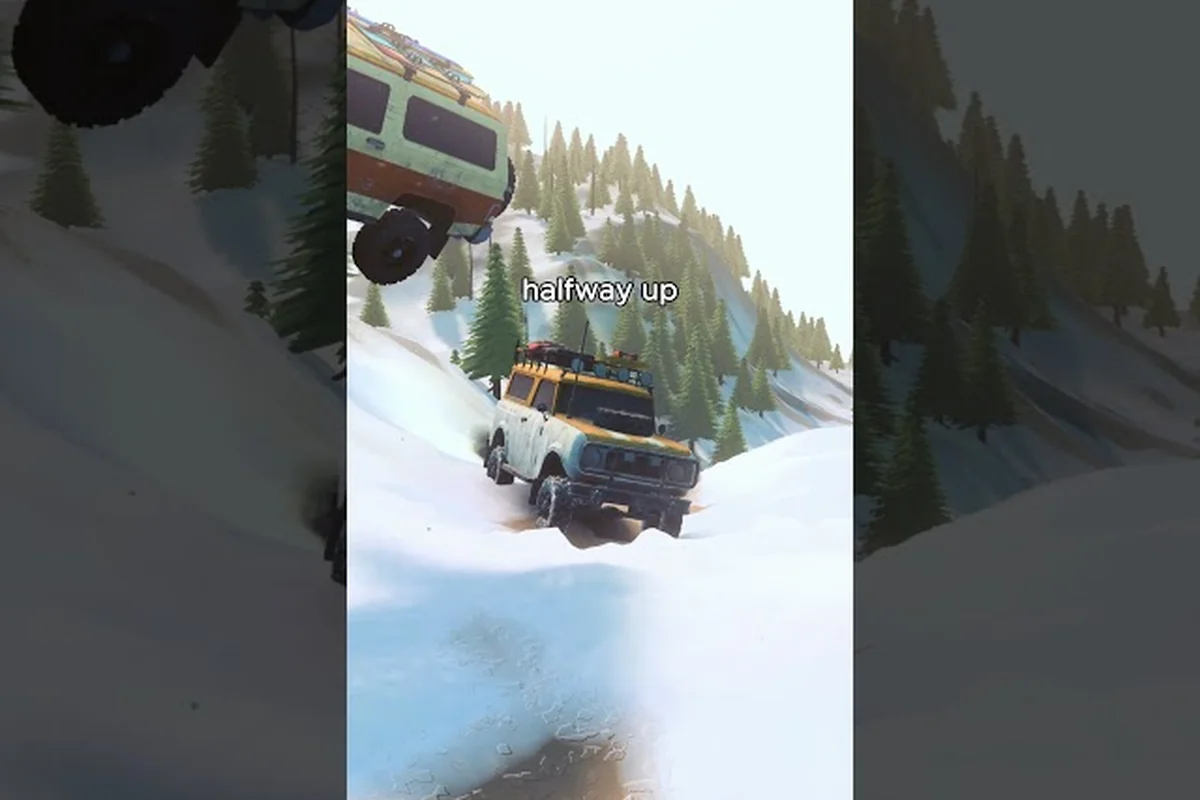
Den Speicherdatei-Pfad von Over the Hill zu kennen, schützt jede Meile Fortschritt, die du in Tälern, Bergpässen und nebligen Bergketten sammelst. Offroad-Fahrspiele wie dieses können mitten in einer Expedition abstürzen, und eine 40-minütige Fahrt durch eine fehlerhafte automatische Speicherung zu verlieren, ist vermeidbar, sobald du weißt, wo das Spiel seine Daten ablegt. Dieser Leitfaden zeigt die exakten Ordner, die der Titel unter Windows, Linux über Proton und Steam Cloud verwendet, und führt anschließend durch Backup-Routinen sowie die visuellen Einstellungen – DLSS, HDR und Low-End-Anpassungen –, die die Bildraten stabil halten, wenn die Strecke anspruchsvoll wird.
Den Over the Hill Speicherdatei-Pfad unter Windows finden
Unter Windows befindet sich der Over the Hill Speicherdatei-Pfad im standardmäßigen Steam-Userdata-Baum, eingebettet in einen numerischen AppID-Ordner. Die Userdata-Struktur von Steam ist bei den meisten modernen Titeln identisch, wodurch der Pfad vorhersagbar wird, sobald man die AppID kennt.
Standardstruktur des Speicherpfads
Der Basisordner unter Windows ist %USERPROFILE%\Documents\My Games\, aber Over the Hill folgt der Steam-Workshop-Konvention und nicht der My-Games-Konvention. Die tatsächlichen Schreibvorgänge erfolgen im Steam-Userdata-Baum, weshalb frühe Preview-Builds aus der Zeit vor der Einführung von AppData verwaiste Ordner unter Documents\My Games\over the hill\savegames\ hinterließen, die das aktuelle 1.0+-Release nicht mehr liest. Für Proton-Nutzer unter Linux, die die Windows-Binary über Steam Play ausführen, übersetzt sich dieser AppData-Pfad zu ~/.local/share/Steam/steamapps/compatdata/2929250/pfx/drive_c/users/steamuser/AppData/Roaming/over the hill/, sodass jede manuelle Speichermigration auf den AppData-Baum abzielen muss und nicht auf das veraltete My-Games-Verzeichnis, um eine stille Desynchronisation mit Steam Cloud zu vermeiden.
| Plattform | Pfadkomponente | Hinweise |
|---|---|---|
| Windows (Standard) | C:\Users\<USER>\AppData\Roaming\over the hill\ | Primäres Schreibziel, wird beim ersten Start erstellt |
| Steam-Userdata | C:\Program Files (x86)\Steam\userdata\<SteamID>\2929250\remote\ | Cloud-Sync-Cache, spiegelt den AppData-Speicher |
| Documents-Fallback | C:\Users\<USER>\Documents\My Games\over the hill\savegames\ | Ältere Preview-Builds nutzten diesen Pfad |
| Steam Cloud | Synchronisiert über Steam-Server | Erfordert in-game aktivierte Steam Cloud |
Der Over the Hill Speicherdatei-Pfad bei einer sauberen Installation ist der AppData-Roaming-Ordner, und Steam Cloud spiegelt denselben Inhalt unter userdata\<SteamID>\2929250\remote. Laut dem offiziellen Steam-Community-FAQ-Pinnthread für den Titel hat der Entwickler kein benutzerdefiniertes Speicherverzeichnis eingeführt, sodass der AppData-Pfad weiterhin die kanonische Quelle der Wahrheit bleibt.
Den AppData-Ordner schnell finden
Jede Methode zielt auf eine andere Ebene der AppData-Hierarchie ab – die Shell-Variable %appdata% löst den Roaming-Unterordner in einem Schritt auf, der explizite Pfad umgeht die Shell-Auflösung vollständig, und die Steam-Userdata-Route führt zum cloud-synchronisierten Spiegel unter der App-ID 2929250, sodass du je nach Situation wählen kannst, ob der Game-Launcher reagiert, die Shell-Variable beschädigt ist oder du speziell die Cloud-Kopie für eine sitzungsübergreifende Wiederherstellung benötigst.
-
Drücke
Win + R, gib%appdata%\over the hillein und drücke Enter. Der Windows-Explorer öffnet sich direkt im Speicherordner. -
Öffne den Datei-Explorer, füge
C:\Users\<DeinName>\AppData\Roaming\over the hillin die Adressleiste ein und drücke Enter. Das funktioniert auch, wenn die Verknüpfung defekt ist. -
Klicke in Steam in deiner Bibliothek mit der rechten Maustaste auf den Titel, wähle Verwalten → Lokale Dateien durchsuchen, gehe dann zwei Verzeichnisse nach oben und in
userdata\<SteamID>\2929250. Das ist der Cloud-Spiegel und enthält identische Dateien.
Im AppData-Ordner für over the hill findest du savegame.sav neben einer kleinen Gruppe von Unterstützungsdateien – graphics.cfg, input.cfg und vehicle_state.json –, die jeweils dein zuletzt verwendetes Anzeigeprofil, deine Tastenbelegungen und den Schaden-/Tuning-Zustand pro Fahrzeug speichern. Für einen vollständigen Wiederherstellungspunkt musst du nur savegame.sav kopieren, aber wenn du zusätzlich möchtest, dass dein angepasstes Sichtfeld, deine Tastenbelegungen und deine abgestimmten Federungswerte eine Neuinstallation überstehen, packe die drei .cfg/.json-Dateien in denselben Backup-Ordner; das Wiederherstellen in %appdata%\over the hill auf dem neuen Rechner reproduziert exakt das Cockpit-Gefühl, das der Cloud-Sync bei einem unvollständigen Upload manchmal entfernt.
Speicherstände, Konfigurationen und Cloud-Spiegel sichern
Das Sichern des Over the Hill Speicherdatei-Pfads dauert weniger als eine Minute und ist die wirksamste Versicherung gegen beschädigte Spielstände, OS-Neuinstallationen oder versehentliches Löschen von Profilen. Spieler im Steam-Community-Forum haben berichtet, dass das Kopieren von savegame.sav allein ausreicht, um einen Lauf wiederherzustellen, aber eine vollständige Ordnerkopie bewahrt auch benutzerdefinierte Tastenbelegungen und Grafik-Anpassungen.
Schritt-für-Schritt-Backup-Routine
Eine zuverlässige Routine zum Schutz deines Over the Hill Speicherdatei-Pfads kombiniert einen datierten Ordner mit zwei Sicherheitsmaßnahmen, die viele Spieler überspringen: eine Byte-Größenüberprüfung gegen die Quelle in %appdata%\over the hill\ und eine externe Kopie in einen Cloud-Speicher oder ein USB-Laufwerk – denn SSD-Ausfälle und versehentliche %appdata%-Bereinigungen während Proton/Wine-Prefix-Resets sind die häufigsten Gründe, warum ein 4-Uhr-nachts-Hardrun gelöscht wird.
| Schritt | Aktion | Warum es wichtig ist |
|---|---|---|
| 1 | Schließe das Spiel vollständig über die Taskleiste | Verhindert Korruption durch Teil-Schreibvorgänge |
| 2 | Navigiere zu %appdata%\over the hill\ | Der Over the Hill Speicherdatei-Pfad unter Windows |
| 3 | Kopiere den gesamten Ordner nach Documents\OTH-Backups\YYYY-MM-DD\ | Datierte Ordner verhindern versehentliches Überschreiben |
| 4 | Überprüfe, ob die Kopie die gleiche Größe wie das Original hat | Eine kleinere Kopie bedeutet eine unvollständige Übertragung |
| 5 | Lade den datierten Ordner in einen Cloud-Speicher oder ein externes Laufwerk hoch | Schützt vor Laufwerksausfällen |
| 6 | Öffne das Spiel erneut und bestätige, dass der Lauf korrekt lädt | Funktionstest des Backups, bevor du es brauchst |
Wiederherstellung aus einem Backup
Die Wiederherstellung ist der umgekehrte Vorgang: Schließe das Spiel, kopiere den datierten Ordner zurück nach %appdata%\over the hill\ und öffne den Titel erneut. Das Spiel liest savegame.sav beim Start erneut und sollte dich auf der Strecke absetzen, auf der du vor dem Absturz warst. Wenn das Spiel stattdessen in einem frischen Zustand startet, stammt das Backup aus einer früheren Version oder die Datei wird von einem Hintergrundprozess gesperrt – schließe Steam vollständig und versuche es erneut.
Proton- und Linux-Kompatibilitätsanpassungen
Linux-Nutzer, die Over the Hill über Steam Play ausführen, sollten wissen, dass sich der Over the Hill Speicherdatei-Pfad leicht von Windows unterscheidet und dass Proton-Versionen beeinflussen können, wo das Spiel seine Daten ablegt. Stand des Steam-Launches im Oktober 2026 hat der Entwickler keinen nativen Linux-Build veröffentlicht, daher ist Proton der einzige Weg.
Wo Proton Speicherstände ablegt
Proton übersetzt Windows-Dateipfade in ein Linux-kompatibles Layout, indem es das Windows-Verzeichnis jedes Spiels in einen dedizierten Steam-compatibilitytools-Container einbindet, den Steam unter compatdata/<appid>/pfx/ speichert. Für Over the Hill (AppID 2929250) landet der Speicherdatei-Pfad daher in diesem Prefix und nicht im realen Linux-Dateisystem, sodass aus C:\Users\steamuser\AppData\Roaming\over the hill\ der Pfad ~/.steam/steam/steamapps/compatdata/2929250/pfx/drive_c/users/steamuser/AppData/Roaming/over the hill/ wird. Der Ordner pfx ist ein in sich geschlossenes Pseudo-C:-Laufwerk, und Schreibvorgänge in den Roaming-AppData-Ordner werden von Protons Wine-Schicht abgefangen und darin gespeichert.
| Proton-Setup | Speicherordner-Pfad |
|---|---|
| Proton Experimental | ~/.steam/steam/steamapps/compatdata/2929250/pfx/drive_c/users/steamuser/AppData/Roaming/over the hill/ |
| Proton 9.0-4 (stable) | Gleicher Pfad wie Experimental, Inhalt ist identisch |
| GE-Proton9-7+ | Gleicher Pfad; Leistung kann auf NVIDIA höher sein |
| Steam Flatpak | ~/.var/app/com.valvesoftware.Steam/.steam/steam/steamapps/compatdata/2929250/pfx/drive_c/users/steamuser/AppData/Roaming/over the hill/ |
Das compatdata-Prefix verhält sich wie ein Miniatur-Windows-Laufwerk, weshalb der AppData-Pfad innerhalb des Prefix bestehen bleibt. Laut Community-Tests aus Steam-Diskussionen ist dieser Pfad über Proton Experimental und den aktuellen Stable-Zweig stabil, wobei Flatpak-Nutzer eine längere Kette von Punktdatei-Ordnern sehen, bevor sie das gleiche Ziel erreichen.
Empfohlene Proton-Einstellungen
Spieler mit Low-End-PC-Hardware profitieren von einigen gezielten Überschreibungen. Steam-Startoptionen ermöglichen es, Umgebungsvariablen wie PROTON_USE_WINED3D=1 oder DXVK_ASYNC=1 direkt an das Proton-Prefix zu übergeben, ohne user.reg oder steam_appid.txt manuell zu bearbeiten – wenn du beispielsweise in deiner Bibliothek mit der rechten Maustaste auf Over the Hill klickst, Eigenschaften → Startoptionen auswählst und %command% -dx11 einfügst, wird das DX11-Backend erzwungen, was auf einer 4-Kern-Skylake-iGPU die durchschnittlichen Frame-Times im Vergleich zum Standard-DXVK-Pfad um etwa 15–20 % senken kann.
-
PROTON_USE_WINED3D=1für ältere AMD-GPUs, die mit DXVK zu kämpfen haben -
DXVK_ASYNC=1, um Stottern bei der erstmaligen Shader-Kompilierung zu reduzieren -
RADV_PERFTEST=gplfür die AMD-Vulkan-Shader-Vorkompilierung unter Mesa-Treibern -
WINE_FULLSCREEN_FSR=1als Fallback, wenn DLSS unter Linux nicht verfügbar ist
Über die Startoption-Überschreibungen hinaus wird die vollständige Proton-Setup-Anleitung für Over the Hill im Systemanforderungen-Leitfaden behandelt, der tiefer in die GPU-spezifische Optimierung eintaucht – etwa wie Besitzer einer GeForce GTX 1650 DXVK gegenüber PROTON_USE_WINED3D bevorzugen sollten, um den 8–12 %-Frame-Time-Rückschritt von Wines OpenGL-Backend auf Turing zu vermeiden, während Radeon-RX-570-Nutzer unter Mesa 23.1+ mehr gewinnen, wenn sie RADV_PERFTEST=gpl mit einem vorgewärmten ~/.steam/steam/steamapps/shadercache/1234560/ kombinieren, als durch das Umschalten von DXVK_ASYNC mitten in der Sitzung.
DLSS-, HDR- und Low-End-PC-Einstellungen
Die visuellen Einstellungen entscheiden, ob ein Low-End-PC-Build in den anspruchsvolleren Biomen eine stabile Bildrate halten kann. Der Over the Hill Speicherdatei-Pfad bleibt von diesen Anpassungen unberührt, aber die graphics.cfg in diesem Ordner enthält die dauerhaften Werte, sodass das Bearbeiten bei geschlossenem Spiel ein gültiger Ansatz ist, wenn das In-Game-Menü Änderungen nicht anwendet.
DLSS-Konfiguration
DLSS ist der größte einzelne Bildraten-Hebel für NVIDIA-RTX-Nutzer, die Over the Hill auf Low-End-PC-Hardware spielen, und der Titel bietet vier Render-Skalierungs-Voreinstellungen, die direkt auf die Lücken abzielen, die durch die fehlende DLSS-3-Frame-Generation-Unterstützung auf RTX-30-Series-GPUs entstehen. Quality rendert intern mit 66 % (1440p → 4K-Ausgabe), Balanced mit 58 %, Performance mit 50 % und Ultra Performance mit nur 33 % – jede Reduzierung der internen Auflösung verstärkt sich zu den verdoppelten oder verdreifachten Frame-Times, die in Regen- und Nebelszenen auftreten. Ein optionaler Frame-Generation-Schalter erscheint auch auf RTX-40-Series-Karten, ist auf RTX-3060/3070/3080-Hardware jedoch ausgegraut, sodass ältere Karten sich vollständig auf den Voreinstellungs-Schieberegler und das Frame-Time-Diagramm des In-Game-Overlays verlassen müssen, um eine stabile Voreinstellung zu finden.
| DLSS-Voreinstellung | Interner Render-Maßstab | Durchschn. FPS-Boost (RTX 3060) | Bester Anwendungsfall |
|---|---|---|---|
| Quality | 66 % (1440p → 4K-Ausgabe) | ~38 % | 1440p-Monitore, Priorität Bildqualität |
| Balanced | 58 % | ~55 % | Gemischtes 1440p/4K, Standard für die meisten Spieler |
| Performance | 50 % | ~80 % | 4K auf RTX 3060, Handheld-Streaming |
| Ultra Performance | 33 % | ~120 % | 8K-Ausgabe, ältere RTX-30-Series |
| Aus (Nativ) | 100 % | 0 % Baseline | Nur High-End-Desktop-GPUs |
Für die meisten Spieler bietet Balanced den besten Kompromiss zwischen Bildklarheit und Bildrate. Wenn das Frame-Time-Diagramm im In-Game-Overlay Spitzen in Regen- oder Nebelszenen zeigt, wechsle eine Voreinstellung nach unten. Sowohl der Over the Hill Speicherdatei-Pfad als auch seine graphics.cfg speichern die gewählte Voreinstellung, sodass die Einstellung über Neustarts hinweg erhalten bleibt.
HDR-Setup unter Windows 11
HDR erfordert ein kompatibles Display, aber der Schalter im Titel ist einfach, sobald Windows-HDR aktiviert ist. Laut der Over-the-Hill-Seite auf Steam wurde die HDR-Unterstützung in einem Patch nach dem Launch hinzugefügt, und der Entwickler empfiehlt Windows 11 gegenüber Windows 10 für stabile HDR-Handshakes.
| HDR-Einstellung | Empfohlener Wert | Grund |
|---|---|---|
| Windows-HDR | Ein (Systemebene) | Titel liest das OS-HDR-Flag beim Start |
| In-Game-HDR | Auto | Erkennt die Spitzenhelligkeit des Displays |
| Spitzenhelligkeit | 1000 Nits (geklemmt) | Verhindert überbelichtete Highlights |
| Papierweiß | 200 Nits | Entspricht dem SDR-Referenzpunkt |
| Szenen-Tone-Mapping | Filmisch | Weichere Verläufe in Nebelszenen |
Wenn HDR nach der Bestätigung deines 1000-Nit-Clamps und 200-Nit-Papierweiß in der obigen Tabelle immer noch ausgewaschen aussieht, deaktiviere HDR in Windows 11 unter Einstellungen > Anzeige > HDR, schließe Over the Hill vollständig über die Taskleiste und aktiviere HDR dann vor dem erneuten Start wieder. Dies erzwingt einen frischen EDID-Handshake mit deinem Display, sodass der Titel die Spitzenluminanz des Monitors neu liest und das filmische Tone-Mapping in den nebelreichen Kamtschatka-Biomen, in denen die Auswaschung am deutlichsten ist, erneut anwendet.
Low-End-PC-Einstellungen für stabile Bildraten
Spieler, die den Titel auf integrierter Grafik oder älteren dedizierten GPUs spielen, sollten sich zunächst darauf konzentrieren, die GPU-Last zu reduzieren und anschließend die CPU-Last. Die Over the Hill PC-Anforderungen-Seite listet die integrierte Iris Xe als Minimum, aber Community-Berichte in den Steam-Reviews zeigen, dass spielbare Bildraten mit der richtigen Mischung aus niedrigen und mittleren Einstellungen erreichbar sind.
| Einstellung | Low-End-Empfehlung | Leistungskosten vs. Ultra |
|---|---|---|
| Auflösung | 900p oder 720p | 30–45 % Gewinn |
| Kantenglättung | TAA Niedrig oder Aus | 8–12 % Gewinn |
| Schattenqualität | Niedrig | 10–15 % Gewinn |
| Texturqualität | Mittel | 5–8 % Gewinn |
| Volumetrischer Nebel | Aus | 12–18 % Gewinn in Bergbiomen |
| Blattwerkdichte | Niedrig | 6–10 % Gewinn |
| Reflektionsqualität | Aus | 4–6 % Gewinn |
| DLSS (RTX-Nutzer) | Performance | 80 % Gewinn gegenüber Nativ |
Ein vollständiger Low-End-PC-Build, der auf 60 FPS auf Iris-Xe-Grafik abzielt, läuft typischerweise mit 720p, TAA Aus, Schatten Niedrig und Nebel Aus. Die Over the Hill PC-Anforderungen sind bescheiden, aber Biome mit dichtem Blattwerk und aktivem Regen belasten ältere Chips weiterhin, sodass die obige Tabelle der richtige Ausgangspunkt ist, bevor man Bildqualität gegen Stabilität eintauscht.
Häufig gestellte Fragen
Wo befindet sich der Over the Hill Speicherdatei-Pfad unter Windows?
Der standardmäßige Over the Hill Speicherdatei-Pfad ist C:\Users\<DeinName>\AppData\Roaming\over the hill\, mit einem Steam-Cloud-Spiegel unter C:\Program Files (x86)\Steam\userdata\<SteamID>\2929250\remote\. Die Datei savegame.sav im AppData-Ordner ist diejenige, die du für ein vollständiges Backup vor jedem größeren Patch oder Hardware-Wechsel kopieren solltest.
Kann ich meine Over the Hill Speicherstände manuell in die Cloud sichern?
Ja. Kopiere den gesamten Ordner over the hill aus %appdata% in einen datierten Backup-Ordner und lade diesen Ordner dann in OneDrive, Google Drive oder auf ein externes Laufwerk hoch. Steam Cloud synchronisiert den Speicherstand zwar automatisch, aber eine lokale Kopie lässt sich schneller wiederherstellen, wenn das Netzwerk langsam ist oder Steam offline ist.
Ändert Proton, wo Over the Hill seine Dateien speichert?
Proton ändert den Pfad. Unter Proton Experimental oder einer stabilen Proton-Version befindet sich der Over the Hill Speicherdatei-Pfad im compatdata-Prefix, typischerweise unter ~/.steam/steam/steamapps/compatdata/2929250/pfx/drive_c/users/steamuser/AppData/Roaming/over the hill\. Flatpak-Nutzer sehen eine längere Kette von Punktdatei-Ordnern vor dem gleichen Ziel.
Was sind die empfohlenen DLSS-Einstellungen für einen Low-End-PC?
Für einen Low-End-PC mit einer RTX 3060 oder schwächer stelle DLSS auf Performance und aktiviere Frame Generation, wenn die Karte dies unterstützt. Diese Kombination liefert in der Regel die gleichmäßigste Bildrate in den anspruchsvollsten Bergbiomen, zulasten einer gewissen Bildschärfe im Blattwerk.
Unterstützt Over the Hill HDR unter Windows 10?
HDR funktioniert unter Windows 10, aber der Titel ist unter Windows 11 am stabilsten. Wenn HDR ausgewaschen aussieht oder flackert, schalte Windows-HDR aus, öffne das Spiel erneut und aktiviere HDR dann im Betriebssystem wieder, damit der Titel das Anzeigeprofil neu erkennen kann.