
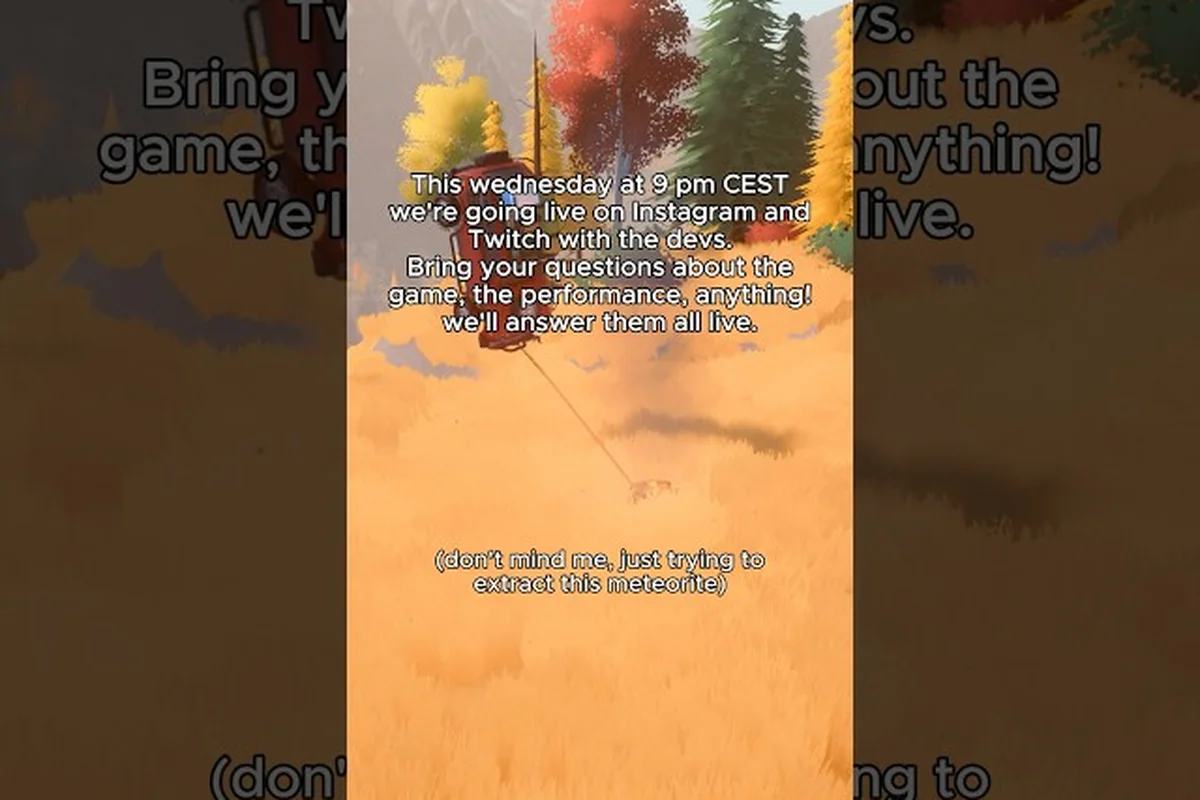
Offroad-Fahrten durch felsige Täler und schneebedeckte Gipfel sollten sich wie eine ruhige Kreuzfahrt anfühlen, nicht wie eine Diashow. Wenn dein Fahrzeug auf einem Bergpass zu stottern beginnt oder die Frametime jedes Mal ansteigt, wenn du eine Baumgrenze überquerst, brauchst du einen echten Over the Hill Lag-Fix statt einer weiteren wahllosen Treiber-Neuinstallation. Diese Anleitung führt dich Schritt für Schritt durch die passenden Einstellungen, Hardware-Checks und Workflow-Anpassungen, die deine Framerate zurück auf stabile 60 fps bringen, gestützt auf Community-Berichte aus dem Steam-Diskussionsforum und die offizielle Store-Seite.
Warum Over the Hill ruckelt: Ursachen hinter den Framedrops
Bevor du auch nur einen Schieberegler anfasst, hilft es zu verstehen, woran die Engine tatsächlich würgt. Over the Hill nutzt ein Streaming-Weltsystem, das neue Biom-Kacheln, Vegetationscluster und Fahrzeug-Physikobjekte in Chunks nachlädt, während du fährst. Wenn diese Chunks langsamer laden, als sich die Kamera bewegt, siehst du Ruckler, die wie Stottern aussehen, selbst auf Hardware, die die Ziel-Framerate problemlos schaffen sollte.
Drei Faktoren verursachen laut Spielerberichten in den Steam-Diskussionen die überwiegende Mehrheit der Probleme. Erstens: VRAM-Sättigung ist der häufigste Übeltäter – das Spiel streamt dichte Vegetation und hochauflösende Schattenkarten, und GPUs mit 6 GB oder weniger VRAM beginnen, Texturdaten aus dem Arbeitsspeicher nachzuladen, was sichtbares Mikroruckeln erzeugt, das mit der aktuellen Biomdichte skaliert. Zweitens: CPU-lastige Physik-Ticks zeigen sich als ungleichmäßiges Frame-Pacing statt als reine FPS-Einbrüche, weil das Offroad-Reifenverformungsmodell und der Traktions-Solver für losen Untergrund mehr Hauptthread-Zeit fressen, wenn mehrere Fahrzeuge in derselben Distanz gerendert werden. Drittens: Shader-Compilations-Ruckler tauchen beim ersten Durchlauf einer Session auf, wenn die Draw-Calls eines neuen Bioms erstmals angetroffen werden, weshalb sich ein unbekanntes Gebiet schlechter anfühlt als eine vertraute Strecke.
Eine schnelle Methode, um herauszufinden, welcher Faktor deine Session beeinträchtigt, ist ein Blick auf die GPU- und CPU-Frame-Graphen. Wenn die GPU-Zeit der höchste Balken ist, ist das Spiel GPU-limitiert und du musst Grafikeinstellungen reduzieren. Wenn der CPU-Balken höher ist, solltest du die Crowd-Dichte verringern, die Sichtweite reduzieren oder die Bildrate im Spiel begrenzen. Wenn beide Balken ausgeglichen wirken, das Frame-Pacing aber trotzdem ungleichmäßig ist, liegt das Problem meistens am Shader-Cache, an Hintergrundaufnahme-Software oder an thermischem Throttling.
Leistungssymptom vs. wahrscheinliche Ursache
| Symptom | Wahrscheinlichste Ursache | Erster Lösungsversuch |
|---|---|---|
| FPS dauerhaft unter dem Ziel | GPU-limitiert in dichtem Biom | Schattenqualität eine Stufe herunter |
| Ruckler alle 1–2 Sekunden | VRAM-Paging oder Shader-Compile | Biom vorladen oder Texturpool verringern |
| In Tälern flüssig, auf Gipfeln ruckelig | CPU-Streaming-Engpass | Sichtweite um 15–20 % senken |
| Ruckler nur in den ersten 2 Minuten | Shader-Compilation beim ersten Lauf | Shader-Cache aufwärmen, dann neu starten |
| Framedrops nur, wenn Freunde in der Nähe | CPU-limitiert durch Fahrzeug-Netcode | FPS im Spiel begrenzen, Crowd-Dichte senken |
Die obige Symptomtabelle basiert auf Spielerberichten und nicht auf offiziellen Daten, betrachte sie also eher als Triage-Karte als als Garantie. Wenn der erste Lösungsversuch in der rechten Spalte nicht hilft, gehe zur nächsten wahrscheinlichen Ursache weiter, anstatt wahllos mehrere Änderungen übereinander zu stapeln.
Over the Hill Grafikeinstellungen erklärt
Das Einstellungsmenü ist dicht, und einige Beschriftungen lassen sich leicht missverstehen. Das Team hinter Over the Hill liefert eine recht klassische Preset-Leiter – Ultra, High, Medium, Low und eine Custom-Option, die jeden einzelnen Schieberegler freilegt. Die Presets sind auf ein 60-fps-Ziel auf der in der Steam-Store-Seite von Over the Hill angegebenen Recommended-Spec-Hardware ausgelegt, was bedeutet, dass Nutzer mit einer GTX 1070-Klasse realistisch bei Medium bis High landen sollten und nicht bei Ultra.
Die teuersten Einstellungen, in Reihenfolge ihrer Kosten, sind volumetrischer Nebel, Schattendistanz, Vegetationsdichte, Terrain-Tessellation und Ambient Occlusion. Volumetrischer Nebel ist der stille Killer auf Mittelklasse-Karten, weil sich die Kosten mit jedem Frame zum Lighting-Pass aufaddieren, während die Schattendistanz den größten Schaden bei langen Sichtlinien anrichtet, also genau dort, wo Offroad-Fahrten die Kamera hinschieben. Die Vegetationsdichte überrascht die meisten Spieler, weil das Gras an einem Hang leicht aussieht, in Wirklichkeit aber eine schwere Instanced-Mesh-Last darstellt.
Ein sinnvolles Custom-Preset für ein 60-fps-Ziel auf einer 6-GB-VRAM-Karte sieht ungefähr so aus: Texturen auf High, Schatten auf Medium, Vegetation auf Medium, Nebel auf Low oder aus, Ambient Occlusion auf SSAO statt HBAO, Motion Blur aus und anisotrope Filterung bei 8x. Diese Kombination hält das Bild recht nah am High-Preset und gibt genug VRAM und Shader-Zeit frei, um in dichten Biomen 60 fps zu halten. Spieler, die auf schwächerer Hardware höhere Frameraten anstreben, sollten zuerst die Texturen und dann die Schatten senken, weil der Texturpool die häufigste VRAM-blasige Einstellung ist.
Einstellungskosten und visueller Impact auf einen Blick
| Einstellung | GPU-Kosten | VRAM-Kosten | Visueller Verlust beim Reduzieren |
|---|---|---|---|
| Volumetrischer Nebel | Sehr hoch | Gering | Weiche Lichtstrahlen verschwinden, Fernnebel flacht ab |
| Schattendistanz | Hoch | Hoch | Lange Schatten an entfernten Bäumen verschwinden |
| Vegetationsdichte | Hoch | Mittel | Grasbüschel lichten sich, Hänge wirken kahler |
| Terrain-Tessellation | Mittel | Gering | Subtile Felsdetails flachen ab, weniger Silhouettenbruch |
| Ambient Occlusion | Mittel | Gering | Weiche Kontaktschatten in Radkästen reduziert |
| Texturqualität | Gering–Mittel | Sehr hoch | Schlamm, Rinde und Reifenprofile verlieren Schärfe |
| Motion Blur | Gering | Keine | Reine kosmetische Änderung, gefahrlos deaktivierbar |
Wenn du eine ausführlichere Erklärung haben möchtest, was jeder Schalter in verschiedenen Biomen bewirkt, behandelt der Over the Hill Grafikeinstellungen-Guide dieselben Presets mit Frametime-Diagrammen. Die obige Einstellungstabelle ist ein Triage-Werkzeug; der verlinkte Guide ist der Ort, an dem du Zeit investieren solltest, wenn du für eine bestimmte GPU feinjustieren willst.
Over the Hill Optimierungs-Guide für Hardware-Engpässe
Einstellungen sind nur die halbe Miete. Selbst ein perfekt abgestimmtes In-Game-Preset kann durch einen Hintergrundprozess, einen veralteten Treiber oder ein Energieprofil sabotiert werden, das die CPU ausbremst. Der folgende Optimierungsdurchlauf ist der Workflow, den erfahrene Spieler in den Steam-Diskussionsforen empfehlen, und er funktioniert unabhängig davon, welches Preset du im Spiel wählst.
Beginne mit einem sauberen Start. Schließe Browser-Tabs mit hardwarebeschleunigtem Video, beende das Discord-Overlay, beende jede RGB-Steuerungssoftware und stelle sicher, dass kein Cloud-Sync-Client mitten in einem Upload steckt. Jedes dieser Tools setzt sich in die GPU-Befehlsschlange und stiehlt ein paar Millisekunden Frametime, und das ist genau das Budget, das du für eine stabile 60-fps-Begrenzung brauchst. Nachdem du den Rauschen geschlossen hast, starte das Spiel einmal, fahre zwei Minuten in irgendeinem Biom und beende es sauber, damit der Shader-Pre-Cache auf die Festplatte geschrieben wird. Der nächste Start wird spürbar flüssiger, weil der Shader-Compiler beim ersten neuen Draw-Call nicht mehr blockiert.
Die nächste Schicht ist der GPU-Treiber. Sowohl NVIDIA als auch AMD haben seit dem Launch Treiber-Branches veröffentlicht, die Over the Hill explizit als getesteten Titel auflisten, und eine Treiber-Regression ist eine häufige Ursache für plötzliches Ruckeln, das nicht auf Änderungen der In-Game-Einstellungen reagiert. Wenn du seit mehr als zwei Monaten nicht aktualisiert hast, update zuerst, teste erneut und fasse erst dann die In-Game-Schieberegler an. Wenn du bereits auf dem neuesten Branch bist und das Ruckeln bleibt, ist eine saubere Treiberinstallation mit Display Driver Uninstaller ein stärkerer Reset als ein einfaches Update über den alten Treiber.
Optimierungs-Workflow Schritt für Schritt
| Schritt | Aktion | Warum es hilft |
|---|---|---|
| 1 | Overlay-, RGB-, Sync- und Capture-Software schließen | Gibt GPU-Befehlsschlange und CPU-Threads frei |
| 2 | Spiel starten, 2 Minuten fahren, sauber beenden | Schreibt Shader-Pre-Cache für den nächsten Start |
| 3 | GPU-Treiber auf neuesten WHQL / Adrenalin aktualisieren | Lieferte titelspezifische Fixes vom Hersteller |
| 4 | Energieprofil auf Höchstleistung setzen | Verhindert CPU-Parking auf Idle-Kernen |
| 5 | FPS im Spiel auf 60 (oder Bildwiederholrate) begrenzen | Stabilisiert Frame-Pacing, senkt GPU-Temperatur |
| 6 | Windows Game Bar Hintergrundaufnahme deaktivieren | Entfernt eine Steuer von 1–2 ms pro Frame |
| 7 | Spieleinstallation auf Steam verifizieren | Ersetzt beschädigte Streaming-Chunks |
Wenn du nach allem oben Genannten immer noch hohe GPU-Auslastung siehst, liegt das Problem meist thermisch bedingt. Ein Laptop, der bei 90 °C thermisch throttelt, zeigt eine GPU-Auslastung von dauerhaft 99 %, aber mit absackenden Taktraten, was dasselbe Ruckelmuster erzeugt wie ein VRAM-Engpass. Eine saubere Neupastung oder ein Cooling Pad kauft dir den Headroom zurück, den kein Einstellungsregel zurückgeben kann.
GPU-Auslastung Symptom-Decoder
| Symptom | Was es bedeutet | Beste Reaktion |
|---|---|---|
| GPU bei 99 % mit stabilen Takten | Wirklich GPU-limitiert | Schwerste Preset-Schieberegler senken |
| GPU bei 99 % mit absackenden Takten | Thermisches Throttling | Lüfter reinigen, neu pasten, Umgebungstemperatur senken |
| GPU bei 60–80 % mit niedrigen FPS | CPU-limitiert oder API-Overhead | FPS begrenzen, Sichtweite senken |
| GPU-Auslastung spike jede Sekunde | Streaming-Ruckler | Spieldateien verifizieren, Texturpool senken |
| GPU idle mit niedrigen FPS | Frame-Cap, Vsync oder Treiber-Bug | Vsync prüfen, auf randloses Fenster wechseln |
Over the Hill Stuttering-Fix, wenn die Einstellungen schon maximal sind
Es gibt eine Klasse von Spielern, die bereits auf High oder Ultra laufen und trotzdem Ruckler sehen. In diesem Fall ist der Engpass selten rohe GPU-Rohleistung und fast immer ein sekundäres System. Ruckler, die eine saubere Einstellungsanpassung überleben, deuten meistens auf einen von vier Verdächtigen hin: Shader-Cache, Windows Game Bar, einen fehlerhaften Hintergrundprozess oder eine beschädigte lokale Installation.
Der Shader-Cache ist der am meisten unterschätzte Verdächtige. Beim ersten Start jeder Session kompiliert der Treiber die Pipeline-State-Objekte für die Draw-Calls des neuen Bioms, und diese Compile-Arbeit passiert auf dem Render-Thread an Frame-Grenzen, was beim ersten Betreten eines neuen Gebiets sehr sichtbares Ruckeln erzeugt. Die Lösung ist, die gesamte Karte einmal in einer Free-Roam-Session abzufahren, damit der Cache warm ist, und dann das Spiel neu zu starten. Nachfolgende Läufe kompilieren dieselben Pipelines nicht neu, bis ein Patch sie ungültig macht.
Die Windows Game Bar Hintergrundaufnahme ist der zweithäufigste stille Killer. Selbst wenn das In-Game-Overlay deaktiviert ist, greift der Aufnahmedienst trotzdem jede Tick eine Frame-Kopie ab, was auf einer Mittelklasse-CPU 1–2 ms kostet. Das Deaktivieren des Game Bar Aufnahme-Toggles unter Einstellungen → Gaming → Aufnahmen entfernt diese Steuer vollständig und ist einer der wertvollsten Gratis-Gewinne in diesem Over the Hill Optimierungs-Guide.
Der dritte Verdächtige ist ein fehlerhafter Hintergrundprozess. Antivirus-Suiten, die neue Executables beim Start scannen, RGB-Sync-Software, die den USB-Bus pollen, und Cloud-Sync-Clients, die während des Spiels aufwachen, konkurrieren alle um CPU-Zeit mit dem Spiel. Process Explorer ist das richtige Werkzeug, um herauszufinden, welcher davon während eines Rucklers eine konstante CPU-Scheibe beansprucht.
Der vierte und letzte ist eine beschädigte lokale Installation. Das Streaming-Weltsystem speichert Biom-Chunks in einem lokalen Cache, und ein einziger beschädigter Chunk kann jedes Mal einen Ruckler erzeugen, wenn die Kamera dieses Biom betritt. Eine Überprüfung der Installation über Steam ersetzt die betroffenen Dateien, ohne deine Speicherdaten anzufassen.
Schnelle Gewinne in dieser Reihenfolge ausprobieren
| Priorität | Fix | Aufwand | Erwartete Verbesserung |
|---|---|---|---|
| 1 | Shader-Cache per Free-Roam über die ganze Karte aufwärmen | 15 Minuten | Entfernt Ruckler beim ersten Laden |
| 2 | Game Bar Hintergrundaufnahme deaktivieren | 1 Minute | Gewinnt 1–2 ms pro Frame zurück |
| 3 | Integrität der Spieldateien auf Steam überprüfen | 10 Minuten | Ersetzt beschädigte Streaming-Chunks |
| 4 | GPU-Treiber sauber mit DDU installieren | 30 Minuten | Behebt Treiber-Regression-Ruckler |
| 5 | FPS auf Bildwiederholrate des Monitors begrenzen | 1 Minute | Stabilisiert Frame-Pacing sofort |
| 6 | Overlay- und Capture-Software schließen | 2 Minuten | Gibt CPU- und GPU-Queue-Zeit frei |
Wenn du eine ausführlichere Checkliste zur Treiber- und OS-seitigen Optimierung willst, behandelt der Over the Hill Performance-Tuning-Guide dieselben Schritte mit mehr Screenshots. Die obige Liste ist die Reihenfolge, in der erfahrene Spieler diese Fixes anwenden, weil jeder Schritt unabhängig von den anderen ist – ein schneller Gewinn in Schritt 1 ist also ein klares Signal, dass die nächsten vier Schritte nicht nötig sind.
Over the Hill 60-FPS-Einstellungen und Frametime-Tuning
Ein 60-fps-Cap ist mehr als eine Zahl – es ist ein Stabilitätsvertrag. Die Framerate auf einen Wert zu begrenzen, den deine GPU konstant halten kann, ist es, was ein 45-bis-75-fps-Schwanken in eine flache Linie verwandelt, und das visuelle Gefühl einer flachen Linie ist deutlich flüssiger als ein Durchschnitt, der gelegentlich 80 erreicht. Es gibt drei Zielwerte, die sich lohnen: die Bildwiederholrate deines Monitors, die halbe Bildwiederholrate für sehr schwache Hardware oder 60 fps als sichere Untergrenze für jeden Rechner.
Der In-Game-Frame-Cap ist die sicherste Wahl, weil er auf dem Render-Thread läuft und das Frame-Pacing der Engine respektiert. Drittanbieter-Caps wie RTSS können präziser sein, fügen aber eine kleine Eingabeverzögerung hinzu, weil der Cap vom Treiber angewendet wird, nicht von der Engine. Für die meisten Spieler ist der In-Game-Cap der richtige Kompromiss zwischen Geschmeidigkeit und Reaktionsfähigkeit.
Die 60-fps-Einstellungen, die auf der Recommended-Spec-Hardware standhalten, sind: Texturen auf High, Schatten auf Medium, Vegetation auf Medium, volumetrischer Nebel auf Low, SSAO an, Motion Blur aus, Sichtweite bei 80 % und der In-Game-Cap fixiert auf 60. Dieses Preset hält im Berg-Biom stabil, dem laut Spielerberichten im Steam-Diskussionsthread schwersten Gebiet des Spiels.
Frametime-Zielwerte nach Hardware-Tier
| Hardware-Tier | Ziel-FPS | Empfohlenes Preset | Hinweise |
|---|---|---|---|
| RTX 4070 / RX 7800 XT und höher | 60+ auf Ultra | Ultra oder Custom Ultra | Auf Bildwiederholrate begrenzen, nicht auf 60 |
| RTX 3060 / RX 6700 XT | 60 auf High | High mit Nebel auf Low | Im Spiel auf 60 begrenzen |
| GTX 1070 / RX 580 | 45–60 auf Medium | Medium mit Schatten auf Low | Auf Bildwiederholrate begrenzen, 45-fps-Dips akzeptieren |
| GTX 1050 Ti / RX 560 | 30–45 auf Low | Low-Preset, Nebel aus | Auf 30 fps für stabiles Pacing begrenzen |
| Integrierte Grafik | 30 auf Low | Low mit Vegetation aus | In Foto-Modus-Qualität fahren, nicht live |
Die Hardware-Tier-Tabelle basiert auf Community-Tests und nicht auf einem offiziellen Benchmark, die FPS-Werte sind also realistische Ziele und keine Garantien. Wenn du an der Grenze zwischen zwei Tiers liegst, starte mit dem niedrigeren Preset und gehe hoch, nachdem du verifiziert hast, dass der Cap zehn Minuten Dauerfahrt standhält.
In-Game vs. Treiber-Frame-Cap
| Cap-Methode | Latenz | Frame-Pacing | Wann verwenden |
|---|---|---|---|
| In-Game Frame-Cap | Niedrigste | Am besten | Standardwahl für jeden Rechner |
| RTSS (RivaTuner) | Geringe Zusatzkosten | Exzellent | Wenn In-Game-Cap fehlt oder fehlerhaft ist |
| Vsync an | Hoch | Exzellent, aber fügt Input-Lag hinzu | Nur im Einzelspieler-Free-Roam |
| Vsync aus | Niedrigste | Uneben ohne Cap | Nur im Mehrspieler mit stabilem Cap |
| Kein Cap | Niedrigste | Am schlechtesten | Niemals auf einer Mittelklasse-GPU |
Die Treiber-Cap-Zeile in der obigen Tabelle ist der häufigste Fehler, den erfahrene Spieler markieren. Ohne Cap auf einer Mittelklasse-GPU sieht es in den Bergen gut aus, wird aber in den Tälern zu einem thermisch durchweichten Stotter-Fest, weil die GPU versucht, 120 fps auf einer Karte zu pushen, die für 60 gebaut ist. Ein Cap ist kein Performance-Verlust, sondern eine thermische Versicherungspolice.
Over the Hill hohe GPU-Auslastung: Wenn die Karte am Anschlag hängt
Hohe GPU-Auslastung ist nicht immer ein Problem. Eine GPU, die bei 99 % hängt und stabile 60 fps liefert, macht genau das, was sie soll. Die Probleme beginnen, wenn hohe GPU-Auslastung mit einer von drei roten Flaggen einhergeht: Taktraten, die unter den Boost-Spec absacken, Frame-Pacing, das um mehr als 2 ms schwankt, oder eine Hotspot-Temperatur über 85 °C auf dem GPU-Die.
Jede dieser roten Flaggen hat einen anderen Fix. Taktraten-Sag deutet auf Power- oder Thermallimits hin; die Lösung ist entweder ein höheres Power-Limit über das Hersteller-Control-Panel oder ein kühler laufendes Preset. Frame-Pacing-Schwankungen bei hoher Auslastung deuten auf Shader-Compilation hin, was der Warm-Shader-Cache-Fix löst. Ein Hotspot von 85 °C+ deutet auf einen verstopften Kühler oder ein sterbendes Thermal Pad hin, was eine physische Reinigung löst und kein Einstellungsregel ersetzen kann.
Die herstellerspezifischen Tools, die du hier im Auge behalten solltest, sind HWiNFO64 für Temperatur- und Takt-Logging, MSI Afterburner für spontane Power- und Takt-Anpassungen und das eingebaute Performance-Overlay von NVIDIA oder AMD für einen schnellen Live-Readout. Keines davon verändert Spieldateien, und alle sind sicher, während des Spiels zum Monitoring geöffnet zu lassen.
Rote Flaggen bei hoher GPU-Auslastung
| Rote Flagge | Was sie dir sagt | Richtige Aktion |
|---|---|---|
| Auslastung 99 % mit stabilen Takten | Gesunde Last | In Ruhe lassen, Fahrt genießen |
| Auslastung 99 % mit Takt-Sag | Power- oder Thermallimit | Power-Limit anheben oder Kühler reinigen |
| Auslastung 70–85 % mit niedrigen FPS | CPU-limitiert oder API-Overhead | FPS begrenzen, Sichtweite senken |
| Hotspot über 85 °C | Kühler verstopft oder Thermal Pad gealtert | Kühler reinigen, Thermal Pad ersetzen |
| Speichertakt schwankt | VRAM paget in System-RAM | Texturpool senken, andere Apps schließen |
Eine nützliche Faustregel aus der Community ist, dass jeder dauerhafte Hotspot über 90 °C ein hardwareseitiges Problem ist, kein Einstellungsproblem. Ein Preset zu senken bringt dir ein paar Grad, beseitigt aber nicht die Ursache, und die Karte wird unter der nächsten schweren Last weiter throttlen, auch nachdem der In-Game-Fix gelandet ist.
Over the Hill Optimierung auf Laptops und Steam Deck
Laptop-Nutzer und Steam-Deck-Besitzer stehen vor einer speziellen Version des Over the Hill Lag-Fix, weil thermischer Headroom und Power-Limits enger sind als auf einem Desktop. Das Spiel läuft auf dem Steam Deck, aber nur nach einem Preset-Drop und einem Frame-Cap, und die offizielle FAQ im angepinnten Steam-Diskussionsthread weist das Deck als Ziel aus, wo das Low-Preset der realistische Einstiegspunkt ist.
Der erste Hebel ist das globale Power-Limit. NVIDIAs Whisper Mode und das AMD-Pendant begrenzen die Karte auf eine niedrigere TDP, was direkt die Boost-Taktraten limitiert und die thermische Last senkt. Der Kompromiss ist ein kleiner FPS-Verlust gegen kühleren, leiseren Betrieb, und auf einem dünnen und leichten Laptop ist der Tausch fast immer lohnenswert.
Der zweite Hebel ist das In-Game-Preset, wobei Laptop-Nutzer Medium mit Schatten auf Low und volumetrischem Nebel aus anpeilen sollten. Der dritte Hebel ist der Resolution-Scaler. Die Render-Auflösung von nativ auf 80 % zu senken, gibt auf den meisten Karten 20–30 % GPU-Zeit zurück, und der Upscale von 80 % auf nativ ist in Bewegung deutlich weniger auffällig als in Standbildern. Der vierte Hebel ist der Frame-Cap, der auf einem Laptop 45 fps für Akkubetrieb und 60 fps bei Netzbetrieb sein sollte.
Spickzettel für Laptop- und Handheld-Einstellungen
| Gerät | Render-Scale | Preset | Nebel | Frame-Cap | Erwartete Akkulaufzeit |
|---|---|---|---|---|---|
| Steam Deck (LCD) | 80 % | Low | Aus | 40 fps | ~2,5 Stunden |
| Steam Deck OLED | 85 % | Low | Aus | 45 fps | ~2,0 Stunden |
| 13" Ultrabook iGPU | 70 % | Low | Aus | 30 fps | ~2,0 Stunden |
| 15" Gaming-Laptop dGPU | 100 % | Medium | Low | 60 fps Netz, 45 fps Akku | ~1,5 Stunden |
| 17" Desktop-Replacement | 100 % | High | Low | 60 fps | ~1,0 Stunden |
Die Spalte zur Akkulaufzeit in dieser Spickzettel-Tabelle ist eine Community-Schätzung und keine Herstellerangabe, betrachte sie also als grobe Orientierung und nicht als Garantie. Die Einstellungskombinationen dagegen stammen aus Spielerberichten im Steam-Diskussionsthread und sind die Konfigurationen, die den angegebenen Cap unter Dauerfahrt halten.
Häufig gestellte Fragen
Behebt ein FPS-Cap auf 60 tatsächlich das Ruckeln in Over the Hill?
Ja, in den meisten Fällen, in denen das Ruckeln dadurch entsteht, dass die GPU zwischen hohen und niedrigen Lasten schwankt. Ein Cap fixiert den Render-Thread auf eine gleichmäßige Auslastung, was das Frame-Pacing-Schwanken entfernt, das wie Ruckler aussieht. Der Cap behebt kein VRAM-Paging, keine Shader-Compilation und kein thermisches Throttling, also nutze ihn als Teil eines Stapels von Fixes und nicht als einzelne Universallösung.
Ist es besser, den In-Game-Frame-Cap oder RTSS zu verwenden?
Der In-Game-Cap ist die sicherere Standardwahl, weil er auf dem Render-Thread läuft und das Pacing der Engine respektiert. RTSS bietet feinere Kontrolle und kann unter das In-Game-Minimum begrenzen, was auf sehr schwacher Hardware nützlich ist. Für die meisten Spieler reicht der In-Game-Cap aus, und er fügt etwas weniger Eingabeverzögerung hinzu als ein treiberseitiger Cap.
Wird das Senken des Texturpools tatsächlich die hohe GPU-Auslastung beheben?
Die Texturpool-Größe beeinflusst den VRAM, nicht die rohe GPU-Rechenleistung, also senkt sie die GPU-Auslastung nicht direkt. Sie stoppt aber den Paging-Zyklus, der Ruckler erzeugt, wenn der VRAM erschöpft ist, und auf einer 6-GB-Karte ist genau dieser Paging-Zyklus die häufigste Ursache für Ruckler, die wie eine GPU-Überlast aussehen. Setze den Texturpool auf High auf 6-GB-Karten und auf Medium auf 4-GB-Karten, und verifiziere mit HWiNFO64, dass die VRAM-Nutzung im schwersten Biom unter 90 % bleibt.
Sollte ich für Over the Hill Lag meine GPU oder meine CPU aufrüsten?
Die meisten Lag-Beschwerden in Over the Hill sind GPU-seitig, also ist ein GPU-Upgrade für die meisten Spieler der wertvollere Weg. Ein CPU-Upgrade hilft nur, wenn du CPU-limitiert bist, was sich als ungleichmäßiges Frame-Pacing statt als rohe FPS-Einbrüche zeigt, und auf den meisten modernen Quad-Core-CPUs ist das Spiel bei 1080p nicht CPU-limitiert. Mach einen kurzen Frametime-Capture mit PresentMon, bevor du Geld ausgibst, denn das falsche Upgrade ist ein teurer Weg, um herauszufinden, dass dein echter Engpass thermisch war.
Warum ruckelt mein Spiel nur in den ersten zwei Minuten einer Session?
Dieses Muster ist fast immer Shader-Compilation beim ersten Lauf neuer Draw-Calls. Die Lösung ist, die gesamte Karte einmal in einer Free-Roam-Session abzufahren, damit der Shader-Cache warm ist, und dann das Spiel neu zu starten. Nachfolgende Sessions verwenden die gecachten Pipelines wieder, bis ein Patch sie ungültig macht, und die ersten zwei Minuten fühlen sich genauso flüssig an wie der Rest der Fahrt.