
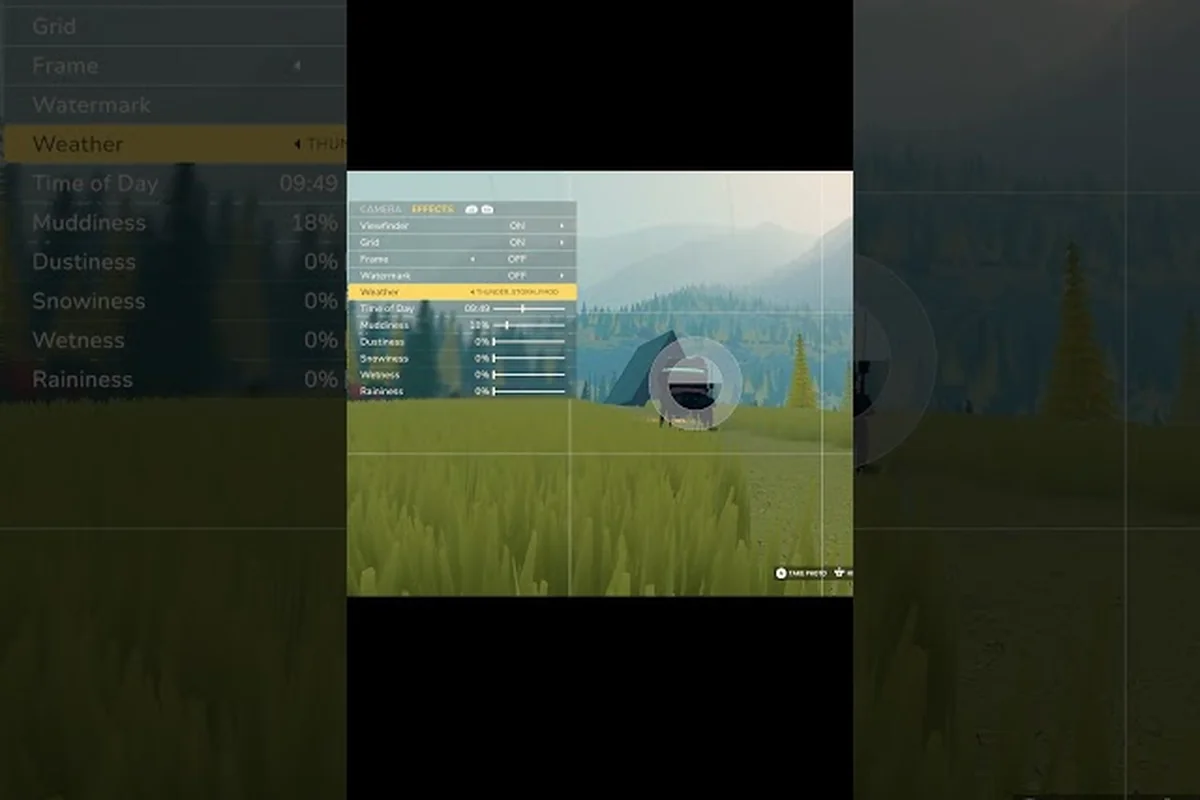
Die Feinabstimmung deiner Over the Hill Fotomodus-Einstellungen ist der schnellste Weg, um einen beiläufigen Schnappschuss am Straßenrand in ein postkartenwürdiges Erinnerungsstück zu verwandeln. Der Fotomodus in diesem Offroad-Erkundungsspiel öffnet eine vollständige kreative Sandbox, aber erst, wenn du verstehst, wie sich jeder Regler in Bewegung tatsächlich verhält. Dieser Leitfaden führt dich durch jede Kamera-, Audio- und Stabilitätseinstellung, die deine Aufnahmen beeinflusst, sowie durch die Absturz-Muster, die Spieler derzeit melden.
So gelangst du in den Fotomodus und warum sich die Standardeinstellungen falsch anfühlen
Der Fotomodus verbirgt sich hinter einer dedizierten Taste auf dem Controller oder der F6-Taste auf der Tastatur und pausiert die Welt in dem Moment, in dem du ihn betrittst. Diese Pause ist der Grund, warum sich die Bildkomposition für viele Erstnutzer steif anfühlt: Die Kamera rastet an einem festen Drehpunkt am Fahrzeug ein, die Schärfentiefe sperrt sich auf einen engen Bereich und der FOV bleibt auf einem Standardwert, der den Horizont aggressiv beschneidet. Laut dem offiziellen Over the Hill Steam-Eintrag wird das Spiel mit einer kreativen Foto-Philosophie ausgeliefert, die direkt in den Kernspiel loop eingebettet ist — das Werkzeugset ist also großzügig, die Standardwerte sind lediglich konservativ.
Das Erste, was du verinnerlichen musst, ist die Schichtung. Der Fotomodus ist aus drei unabhängigen Schichten aufgebaut: der Kameraschicht (Brennweite, FOV, Neigung, Roll), der Ästhetikschicht (Blende, Belichtung, Vignette, Korn) und der Atmosphärenschicht (Tageszeit, Wetter, Nebeldichte). Die Audioeinstellungen liegen außerhalb dieser Schichten, beeinflussen aber dennoch das Ergebnis, da der Musik-Lautstärkeregler bestimmt, ob Umgebungsgeräusche in deine Screenshot-Sitzung eindringen oder von der Filmmusik übertönt werden. Die offizielle FAQ, die in der Steam-Community angepinnt ist, bestätigt, dass der Fotomodus denselben Audio-Bus wie die Erkundung nutzt, weshalb du die Musik nicht stummschalten kannst, ohne dabei auch die Leerlaufgeräusche des Motors zu killen.
Eine häufige Fehlinterpretation unter neuen Fahrern besteht darin, den Fotomodus als statisches Screenshot-Werkzeug zu behandeln. Er kommt einem echten Kameraaufbau näher: Jeder Wert ist ein Regler, jeder Regler hat einen Nebeneffekt, und Voreinstellungen sind Ausgangspunkte, keine Endziele. Wenn deine Aufnahmen flach wirken, liegt das Problem selten am Objektiv — fast immer liegt es an der Wechselwirkung zwischen FOV, Brennweite und Blende. Spieler im Steam-Bewertungs-Thread für over the hill - Steam Reviews erwähnen übereinstimmend, dass sie die Standardvoreinstellung innerhalb von fünf Minuten verworfen haben, und ein Nutzer berichtete, dass er ungefähr zehn Minuten damit verbrachte, eine einzelne Komposition auszurichten, nachdem er zur manuellen Voreinstellung gewechselt hatte. Diese Art von Verweildauer ist normal, sobald die Regler klick machen.
| Schicht | Primäre Steuerung | Standardverhalten | Empfohlene erste Anpassung |
|---|---|---|---|
| Kameraschicht | Brennweite, FOV, Roll, Neigung | Am Fahrzeug-Drehpunkt fixiert, 35mm-Äquivalent | Drehpunkt lösen, auf 50mm wechseln |
| Ästhetikschicht | Blende, Belichtung, Vignette, Korn | Alles im mittleren Bereich | Blende auf f/2.0 senken, Belichtung um +0,3 erhöhen |
| Atmosphärenschicht | Tageszeit, Wetter, Nebel | Mit aktueller Fahrt synchronisiert | Tageszeit manuell auf Goldene Stunde einstellen |
| Audioschicht | Musik-Lautstärke, SFX-Lautstärke, Umgebungs-Lautstärke | Musik bei 80 %, Umgebung bei 60 % | Musik während der Komposition auf 30 % senken |
Kameraeinstellungen im Detail: Brennweite, FOV und Drehpunkt-Verhalten
Das Kamerasystem ist der Ort, an dem die meiste kreative Kontrolle liegt, und die drei wichtigsten Einstellungen sind Brennweite, Sichtfeld (FOV) und Drehpunkt-Modus. Sie sehen auf der Regler-Bedienoberfläche austauschbar aus, aber jeder löst ein anderes Kompositionsproblem. Die Brennweite verändert die Kompression der Szene — lange Brennweiten flachen die Tiefe ab, kurze Brennweiten übertreiben sie. FOV ist technisch gesehen ein abgeleiteter Wert aus Brennweite und Sensorgröße, aber das Spiel stellt beide unabhängig voneinander bereit, sodass du Ultraweitwinkel-Objektive bei langen Brennweiten für stilisierte Effekte simulieren kannst. Der Drehpunkt-Modus bestimmt, ob die Kamera um das Fahrzeug, einen Punkt im Gelände oder einen frei beweglichen Knoten kreist.
Brennweite und die Kompressionsfalle
Anfänger drehen die Brennweite fast immer bis zum Anschlag auf 135 mm oder 200 mm, in der Erwartung eines filmreifen Looks. Das Ergebnis ist meistens ein Fahrzeug, das gegen den Hintergrund gepresst wirkt, wobei Berge unnatürlich nah erscheinen. Die Kompressionsfalle ist real: Bei 200 mm bricht der Unterschied zwischen Vordergrund-Felsen und fernen Gipfeln zusammen, und dein Motiv verliert die Trennung. Community-Tests deuten darauf hin, dass der Sweet Spot für Over the Hill zwischen 50 mm und 85 mm für die meisten Biome liegt, da die Landschaft groß genug ist, dass eine leichte Kompression als Tiefe statt als Flachheit gelesen wird.
Kürzere Brennweiten — 24 mm und darunter — eignen sich gut für frontmontierte Action-Aufnahmen, bei denen die Straße selbst zur Führungslinie wird. Sie helfen auch in engen Biomen wie den Waldpfaden, wo lange Objektive in Bäume hineinragen. Ein Vorbehalt: Bei 18 mm oder weniger führt die Kamera eine subtile Tonnenverzerrung ein, die das Spiel nicht automatisch korrigiert. Wenn deine Aufnahmen an den Rändern verzerrt wirken, ziehe die Brennweite auf 24 mm zurück.
FOV als kreatives Werkzeug, nicht nur als Weitwinkel-Regler
Der FOV ist der am häufigsten missverstandene Regler im Fotomodus. Ein höherer FOV passt nicht nur mehr in den Rahmen, sondern streckt auch den Randbereich, was bedeutet, dass das Fahrzeug kleiner wirkt, während die Straße vor dir länger aussieht. Dies ist nützlich für Verfolgungs-Kompositionen, bei denen die Straße dominieren soll, aber falsch für Porträts. Der Standard-FOV liegt bei etwa 60 Grad, was für Fahraufnahmen in Ordnung ist, aber mittelmäßig für Tierwelt, wo ein engerer 45-Grad-FOV ein Teleobjektiv nachahmt und es dir ermöglicht, den Rahmen mit einem einzigen Tier vor einem weichen Hintergrund zu füllen.
Spieler, die mit extremen FOV-Werten experimentieren, sollten wissen, dass das Spiel den Regler bei 120 Grad und am unteren Ende bei 20 Grad begrenzt. Das Minimum von 20 Grad ist im Wesentlichen ein Spähfernrohr — nützlich für entfernte Bergketten, nutzlos für Fahrzeug-Rahmungen. Die meisten in der Community geteilten Kompositionen liegen zwischen 35 und 75 Grad.
| Brennweite | FOV-Äquivalent | Bester Anwendungsfall | Vermeiden bei |
|---|---|---|---|
| 18–24 mm | 85–100° | Frontkamera, trassenführende Kompositionen | Tierwelt-Rahmung, Fahrzeugporträts |
| 35–50 mm | 45–60° | Standard-Erkundungsaufnahmen | Enge Wälder, schmale Schluchten |
| 70–85 mm | 28–35° | Fahrzeugporträts, Berghintergründe | Weite Täler, offene Ebenen |
| 100–135 mm | 18–25° | Ferne Gipfel, Tierwelt-Kompression | Alles mit nahem Vordergrund |
| 200 mm+ | 10–15° | Spähfernrohr, Bergketten-Silhouetten | Fahrzeug-Rahmung jeder Art |
Drehpunkt-Modi und freie Kamera
Der Drehpunkt-Modus hat drei Optionen: Fahrzeug-Sperre, Gelände-Anker und Freier Knoten. Die Fahrzeug-Sperre ist die Standardeinstellung und die restriktivste, da die Kamera immer um den Schwerpunkt deines aktuellen Fahrzeugs kreist. Der Gelände-Anker ermöglicht es dir, eine Markierung auf dem Boden zu platzieren, was sich hervorragend eignet, um Kompositionen an derselben Stelle über verschiedene Fahrten hinweg zu wiederholen. Der Freie Knoten ist am mächtigsten — er löst die Kamera vollständig, sodass du sie überall in der Welt fliegen lassen kannst, einschließlich innerhalb des Fahrzeugs oder unter dem Gelände (letzteres ist hauptsächlich für reine Himmel-Kompositionen nützlich).
Ein praktischer Workflow, den erfahrene Spieler berichten, besteht darin, mit der Fahrzeug-Sperre für die anfängliche Rahmung zu beginnen, dann einen Gelände-Anker zu setzen, um die Position zu fixieren, und schließlich zum Freien Knoten für Feineinstellungen zu wechseln. Dieser stufenweise Ansatz ist schneller, als alles von Anfang an im Freien Knoten festnageln zu wollen, da der Freie Knoten kein Einrast-Verhalten hat und kleine Mausbewegungen sich in große Positionsverschiebungen übersetzen. Wenn du eine schnelle Referenz für die Kamera-Freischaltungen im Spiel suchst, führt der Wildtier-Kompendium-Leitfaden auch durch die zugehörige Kamera-Ausrüstung, die in den Fotomodus einfließt.
Toneinstellungen, die für die Fotografie tatsächlich wichtig sind
Toneinstellungen wirken irrelevant, wenn du ein Standbild rahmen willst, aber sie prägen die Erfahrung beim Fotografieren auf drei konkrete Arten. Erstens bestimmt der Musik-Lautstärke-Regler, wie laut der Erkundungs-Soundtrack während des Fotomodus spielt, und da das Spiel die Musik nicht reduziert, wenn du die Kamera betrittst, kann eine hohe Musikeinstellung die Sitzung gehetzt wirken lassen. Zweitens beeinflusst der SFX-Lautstärke-Regler das Auslöse-Geräusch der Kamera, das bei jeder Aufnahme in einer Schleife läuft — bei voller Lautstärke störend, bei 40 % seltsam befriedigend. Drittens steuert der Umgebungs-Lautstärke-Regler Umgebungs-Audio wie Wind, Wasser und Tierrufe, und wenn du diesen aufdrehst, erhältst du akustische Hinweise darauf, welche Tierwelt in der Nähe ist, was dir hilft, Aufnahmen vorauszuahnen, bevor du sie rahmen kannst.
Musik-Lautstärke und die Kompositions-Mentalität
Der Soundtrack in Over the Hill ist für das Fahren gebaut, nicht für langsame Kompositionsarbeit. Tracks loopen, bauen sich auf und lösen sich auf einer Fahrzeitachse auf, und wenn du zehn Minuten stillsitzt, um eine Aufnahme auszurichten, fühlt sich die Musik wie ein Countdown an. Die Musik-Lautstärke während des Fotomodus auf etwa 20 bis 30 Prozent zu senken, ist ein Community-getesteter Trick: Die Musik spielt weiter, tritt aber in den Hintergrund, und die Umgebungsschicht übernimmt. Einige Spieler schalten die Musik komplett stumm und verlassen sich auf den Umgebungs-Track, aber das ist eine stilistische Entscheidung — das Spiel verlangt nicht, dass die Musik an ist.
Es gibt auch eine kleine Wechselwirkung mit dem FOV-Regler: Bei sehr weiten FOVs erhöht die Engine die wahrgenommene Intensität des Umgebungs-Windes, um das breitere Sichtfeld zu kompensieren, was bedeutet, dass eine Umgebungs-Lautstärke von 60 % bei 50 mm FOV korrekt klingt, bei 100 mm FOV jedoch laut wirkt. Das Spiel dokumentiert dies nirgends, und Spieler in Community-Threads haben dies als eines der verwirrenderen Audio-Verhalten markiert.
SFX-Lautstärke und das Auslöse-Geräusch
Das Auslöse-Geräusch wird durch den dedizierten Auslöse-Button ausgelöst und ertönt bei jeder Aufnahme. Es ist ein gesampeltes Kamera-Klicken, das nach einer echten SLR modelliert ist und isoliert betrachtet befriedigend klingt. Das Problem ist die Lautstärke: Bei Standard-SFX-Einstellungen ist das Klicken laut genug, um Tierwelt aufzuschrecken, wenn du Tiere im selben Biom fotografierst. Die SFX auf 40 % zu senken, hält das Klicken hörbar, ohne nahe Kreaturen zu verschrecken, und verhindert zudem, dass das Klicken übersteuert, wenn du mehrere schnelle Aufnahmen stapelst.
| Einstellung | Standard | Fotomodus-Empfehlung | Warum |
|---|---|---|---|
| Musik-Lautstärke | 80 % | 20–30 % | Reduziert Zeitdruck bei langen Kompositionen |
| SFX-Lautstärke | 70 % | 35–45 % | Hält Auslöser hörbar, ohne Tierwelt zu erschrecken |
| Umgebungs-Lautstärke | 60 % | 70–80 % | Hilft, außer Sichtweite befindliche Tierwelt und Wetterwechsel zu orten |
| Master-Lautstärke | 100 % | 80 % | Verhindert Audio-Ermüdung bei langen Sitzungen |
Umgebungs-Hinweise für Wildtier-Fotografie
Wenn du den Fotomodus als Wildtier-Beobachtungswerkzeug nutzt, ist die Umgebungs-Lautstärke nützlicher als die Musik-Lautstärke. Die Umgebungsschicht trägt subtile Hinweise: einen entfernten Vogelruf, ein Reh, das auf trockenes Laub tritt, Wind, der vor einem Wetterwechsel die Richtung ändert. Die Umgebung auf 70 oder 80 Prozent während Foto-Sitzungen zu erhöhen, gibt dir eine Vorwarnung vor diesen Ereignissen, sodass du vorab rahmen kannst, bevor der Moment verstreicht. Der Wildtier-Leitfaden für Kanada-Biome geht tiefer auf die Verhaltensmuster der Tiere ein, aber schon allein die Audio-Seite ist die Anpassung wert.
Audio-Regler und was jeder einzelne tatsächlich tut
Das Audio-Panel in Over the Hill hat sieben Regler, aber nur vier davon verändern das Verhalten des Fotomodus wirklich. Die anderen — Sprach-Lautstärke, UI-Lautstärke und Schritt-Lautstärke — sind während Foto-Sitzungen meist kosmetisch. Zu wissen, welche Regler wichtig sind, lässt dich schneller anpassen, wenn du den Fotomodus betrittst, weil du die irrelevanten ignorieren und dich auf die kreativen konzentrieren kannst.
Musik vs. SFX vs. Umgebung vs. Master
Jeder der vier Kernregler ist einem separaten Audio-Bus zugeordnet. Der Master-Lautstärke-Regler skaliert sie alle proportional, sodass das Senken des Masters von 100 % auf 80 % den lautestmöglichen Spitzenwert insgesamt reduziert. Der Musik-Lautstärke-Regler liegt nach dem Master für den Musik-Bus, das heißt, er kann komplett stummgeschaltet werden, ohne Umgebung oder SFX zu beeinflussen. SFX-Lautstärke deckt das Auslöse-Klicken, UI-Bestätigungen und das Motor-Leerlaufgeräusch ab, das ertönt, wenn das Fahrzeug geparkt ist. Umgebungs-Lautstärke steuert Umgebungs-Audio, einschließlich der Wind-Loop und der Tier-Vokalisierungen, die für Fotografen unerlässlich sind.
Eine von Spielern berichtete Eigenheit ist, dass das Motor-Leerlaufgeräusch nicht leiser wird, wenn du den Fotomodus betrittst, obwohl das Fahrzeug steht. Dies ist eine Designentscheidung — der Entwickler wollte, dass sich das Auto auch im Fotomodus lebendig anfühlt — aber es bedeutet, dass die SFX-Lautstärke zur de-facto Motor-Lautstärkeregelung wird. Wenn dich das geparkte Motor-Brummen stört, senke die SFX auf 30 % oder weniger; das Auslöse-Klicken wird leise, aber du kannst dies kompensieren, indem du die Master-Lautstärke leicht anhebst.
Wann die Musik komplett stummgeschaltet werden sollte
Musik stummzuschalten ist eine legitime Wahl für bestimmte Biome. Wüstenfahrten haben einen spärlichen, dröhnenden Soundtrack, der sich bei langen Kompositionen erdrückend anfühlen kann, und die Berg-Biome haben einen Umgebungs-Chor, den einige Spieler als ablenkend empfinden. Stummschaltung ist auch nützlich, wenn du den Umgebungs-Track für eine Screenshot-Rolle aufnimmst, da die Musikschicht nicht in Screenshots erfasst wird, aber deine Wahrnehmung der Szene beeinflusst. Wenn du entscheidest, ob du stummschalten sollst, versuche Folgendes: Betritt den Fotomodus, senke die Musik auf 0 %, sitze 60 Sekunden und entscheide, ob die Umgebungsschicht allein vollständig wirkt. Wenn ja, bist du ein Stummschalter; wenn sie sich leer anfühlt, erhöhe die Musik wieder auf 25 %.
Crash-Fixes und bekannte Probleme im Fotomodus
Der Fotomodus ist der stabilste Teil von Over the Hill im Launch-Build, aber nicht crash-frei. Das häufigste Absturz-Muster basierend auf Community-Berichten, die aus den Steam-Diskussionen und Bewertungs-Threads aggregiert wurden, ist ein harter Freeze beim Betreten des Fotomodus mit aktivierter hochauflösender UI-Skalierung. Das zweithäufigste ist ein Absturz beim Verlassen, wenn der Nutzer länger als fünfzehn Minuten im Fotomodus war. Das dritte ist ein grafisches Artefakt — speziell ein schwarzer Frame bei der ersten Aufnahme nach einer langen Sitzung — das das Spiel nicht abstürzen lässt, aber die Aufnahme ruiniert.
Hohe UI-Skalierung und der Fotomodus-Freeze
Der UI-Skalierungsregler ist eine Windows-Zugänglichkeitseinstellung, die das Spiel übernimmt, und bei 150 % oder mehr kann der Fotomodus beim Lade-Übergang hängen bleiben. Der Freeze tritt nicht immer auf; er korreliert mit VRAM-Druck, sodass Nutzer mit 6-GB-GPUs ihn häufiger sehen als Nutzer mit 8 GB oder mehr. Der Fix ist unkompliziert: Senke die UI-Skalierung in den Windows-Anzeigeeinstellungen auf 100 %, bevor du das Spiel startest. Die Over the Hill Systemanforderungen-Seite listet das Minimum an VRAM mit 6 GB auf, was genau dort liegt, wo der Freeze am häufigsten auftritt.
Abstürze bei langen Sitzungen
Sitzungen von mehr als fünfzehn Minuten im Fotomodus haben eine messbare Absturzrate, insbesondere auf AMD-GPUs. Der Absturz geschieht beim Verlassen, nicht während der Sitzung, und äußert sich als vollständiger Anwendungs-Freeze statt einer sauberen Rückkehr ins Gameplay. Der Community-Workaround besteht darin, den Fotomodus alle zehn bis zwölf Minuten zu verlassen, selbst wenn du noch komponierst, und nach einer kurzen Pause erneut zu betreten. Das ist nervig, aber es ist der zuverlässigste Fix, bis ein Patch erscheint. Ein verwandtes Problem, das im Over the Hill Lag-Fix-Leitfaden behandelt wird, ist der GPU-Nutzungs-Spike während langer Foto-Sitzungen — wenn deine Bildrate nach zehn Minuten im Fotomodus in einstellige Bereiche fällt, ist der Absturz bei langen Sitzungen wahrscheinlich nicht weit.
Schwarzer Frame bei der ersten Aufnahme
Der Schwarz-Frame-Bug ist das am wenigsten schwere, aber nervigste der bekannten Probleme. Nach einer langen Foto-Sitzung erfasst der erste Auslöser-Druck manchmal einen vollständig schwarzen Frame, weil der Framebuffer nicht aktualisiert wurde. Der Fix ist einfach: Tippe den Auslöser einmal an, um den schwarzen Frame zu verwerfen, und mache dann die eigentliche Aufnahme. Der Screenshot wird beim zweiten Druck normal gespeichert. Dieses Problem tritt bei 4K-Auflösung häufiger auf als bei 1080p, und es ist in den Over the Hill Steam News Hub Patch-Notes als bekanntes Problem unter aktiver Untersuchung dokumentiert.
| Problem | Auslöser | Workaround | Patch-Status |
|---|---|---|---|
| Fotomodus-Freeze | UI-Skalierung 150 %+, 6 GB VRAM | UI-Skalierung auf 100 % senken | Wird untersucht |
| Absturz bei langen Sitzungen | 15+ Min im Fotomodus, AMD-GPU | Alle 10–12 Min verlassen und neu betreten | Wird untersucht |
| Schwarzer Frame bei erster Aufnahme | Lange Sitzungen, 4K-Auflösung | Auslöser einmal antippen, um zu verwerfen | Bekanntes Problem |
| Musik wird im Fotomodus nicht leiser | Immer | Musik manuell auf 20–30 % senken | By design |
| Motor-Leerlauf wird im Fotomodus nicht leiser | Immer | SFX auf 30 % senken | By design |
Fotomodus für Leistung optimieren
Der Fotomodus sieht aus wie eine Standbildkamera, ist aber tatsächlich ein Echtzeit-Renderer, der mit voller Simulationsgeschwindigkeit läuft. Das bedeutet, dass dieselben Leistungs-Engpässe, die das Fahren betreffen — hohe GPU-Auslastung, Frame-Pacing, VRAM-Druck — auch den Fotomodus betreffen, oft sogar schlimmer, weil der Fotomodus die Simulation in einem fixierten Zustand hält und die Engine daran hindert, entfernte Objekte auszusortieren. Wenn deine Bildrate beim Fahren bei 60 FPS liegt, aber im Fotomodus auf 30 FPS abfällt, ist der Engpass fast immer GPU-gebunden, und der Fix liegt in den Grafikeinstellungen statt in den Fotomodus-Reglern.
GPU-Auslastung und Auflösung
Der größte einzelne Leistungshebel im Fotomodus ist die Render-Auflösung. Bei 4K rendert das Spiel die gesamte Szene plus die Fotomodus-UI-Überlagerung plus den Tiefenschärfe-Unschärfe-Pass, was die Fragment-Shader-Last im Vergleich zum Fahren verdreifacht. Eine Reduzierung auf 1440p verringert diese Last um etwa 40 Prozent ohne sichtbaren Qualitätsverlust im endgültigen Screenshot, weil der Screenshot ohnehin auf deine Anzeigeauflösung hochskaliert wird. Der Over the Hill Grafikeinstellungen erklärt Leitfaden behandelt das umfassendere Leistungsbild, aber für den Fotomodus im Speziellen ist der Auflösungsregler der wichtigste.
Anti-Aliasing und Tiefenschärfe
Anti-Aliasing im Fotomodus ist ein versteckter Kostentreiber: Der Tiefenschärfe-Unschärfe-Pass interagiert mit MSAA auf eine Weise, die die Frame-Zeit bei hohen Qualitätseinstellungen verdoppeln kann. TAA (Temporal Anti-Aliasing) ist die bessere Wahl für den Fotomodus, da es günstiger ist und in Standbildern sauberere Kanten erzeugt. Wenn du eine Mittelklasse-GPU hast, liegt der Leistungsgewinn durch den Wechsel von MSAA zu TAA bei etwa 15 bis 20 Prozent, ohne Qualitätsverlust im endgültigen Bild.
Tiefenschärfe ist der teuerste ästhetische Regler. In seiner Standardeinstellung (mittlerer Bereich) fügt sie auf einer Mittelklasse-Karte etwa 2 ms Frame-Zeit hinzu. Bei Maximum (starke Unschärfe) kann sie 6 bis 8 ms hinzufügen. Der Trick ist, dass starke Tiefenschärfe bei Nahaufnahmen von Wildtieren großartig aussieht, aber in weiten Landschaftskompositionen verschwendet ist, wo der Hintergrund bereits weit genug entfernt ist, um weich zu wirken. Passe die Tiefenschärfe-Intensität an den Motivabstand an, nicht an das Regler-Maximum.
| Grafikeinstellung | Fotomodus-Auswirkung | Empfohlen für Fotomodus |
|---|---|---|
| Render-Auflösung | Hoch (40 % Schwankung) | 1440p für die meisten Nutzer, 4K nur auf High-End-GPUs |
| Anti-Aliasing | Mittel (15–20 % Schwankung) | TAA statt MSAA für Standbilder |
| Tiefenschärfe | Hoch (6–8 ms bei max.) | Intensität an Motivabstand anpassen |
| Schatten-Qualität | Niedrig (1–2 ms) | Ultra ist in Ordnung, wenn VRAM es zulässt |
| Post-Processing | Mittel (3–4 ms) | Standard für die meisten Aufnahmen |
| Volumetrischer Nebel | Niedrig–Mittel (2–5 ms) | Senken für klare Tage, erhöhen für stimmungsvolle Aufnahmen |
Häufig gestellte Fragen
Was ist die beste Brennweite für Landschaftsaufnahmen in Over the Hill?
Der Sweet Spot für Landschaftskompositionen liegt zwischen 35 mm und 50 mm, da das Gelände in Over the Hill groß genug ist, dass eine leichte Kompression als Tiefe statt als Flachheit gelesen wird. Längere Brennweiten lassen den Abstand zwischen Vorder- und Hintergrund kollabieren, während kürzere ihn übertreiben. Community-Tests deuten darauf hin, dass 50 mm der flexibelste Einzelwert ist, da er sowohl für Fahrzeugporträts als auch für weite Umgebungsaufnahmen funktioniert, ohne das Objektiv wechseln zu müssen.
Wie verhindere ich, dass mich die Musik bei langen Foto-Sitzungen antreibt?
Senke den Musik-Lautstärkeregler auf 20 bis 30 Prozent, sobald du den Fotomodus betrittst. Der Erkundungs-Soundtrack ist auf Fahrgeschwindigkeit ausgelegt, nicht auf langsame Komposition, und er loopt auf einer Zeitachse, die sich wie ein Countdown anfühlt, wenn du stillsitzt. Die Musik zu senken, lässt die Umgebungsschicht übernehmen, was förderlicher für geduldiges Rahmensetzen ist. Du kannst die Musik auch komplett stummschalten, wenn du reines Umgebungs-Audio bevorzugst, was eher eine stilistische Entscheidung als eine Notwendigkeit ist.
Warum friert mein Spiel ein, wenn ich den Fotomodus betrete?
Die häufigste Ursache ist eine Windows-UI-Skalierungseinstellung von 150 Prozent oder mehr, kombiniert mit einer GPU, die 6 GB VRAM oder weniger hat. Der Freeze geschieht während des Lade-Übergangs in den Fotomodus, und er korreliert mit VRAM-Druck. Senke deine Windows-Anzeigeskalierung auf 100 Prozent, bevor du das Spiel startest, und der Freeze sollte aufhören. Wenn er weiterhin auftritt, verlasse den Fotomodus alle zehn bis zwölf Minuten als Vorsichtsmaßnahme gegen den Absturz bei langen Sitzungen, der hauptsächlich AMD-GPUs betrifft.
Was ist der Schwarz-Frame-Bug und wie vermeide ich ihn?
Der Schwarz-Frame-Bug bewirkt, dass der erste Screenshot nach einer langen Foto-Sitzung vollständig schwarz ist, weil der Framebuffer nicht aktualisiert wurde. Er tritt häufiger bei 4K-Auflösung und nach Sitzungen von mehr als zehn Minuten auf. Der Fix ist einfach: Tippe den Auslöser einmal an, um den schwarzen Frame zu verwerfen, und mache dann die eigentliche Aufnahme. Der Screenshot wird beim zweiten Druck normal gespeichert.
Kann ich den Fotomodus nutzen, um Wildtiere zu erkunden, ohne einen Screenshot zu machen?
Ja, der Fotomodus ist ein legitimes Erkundungswerkzeug, weil er die Simulation pausiert, während der Umgebungs-Audio-Bus aktiv bleibt. Erhöhe die Umgebungs-Lautstärke auf 70 bis 80 Prozent während Erkundungs-Sitzungen, damit du entfernte Wildtier-Rufe hören kannst, und nutze den Freier-Knoten-Drehpunktmodus, um die Kamera über das Gelände für eine Aufsicht zu fliegen. Du kannst einen Screenshot machen, um den Ort zu markieren, oder einfach den Fotomodus verlassen und dorthin fahren, wo du das Geräusch gehört hast. Diese Technik wird im Detail im Wildtier-Kompendium-Leitfaden behandelt.