
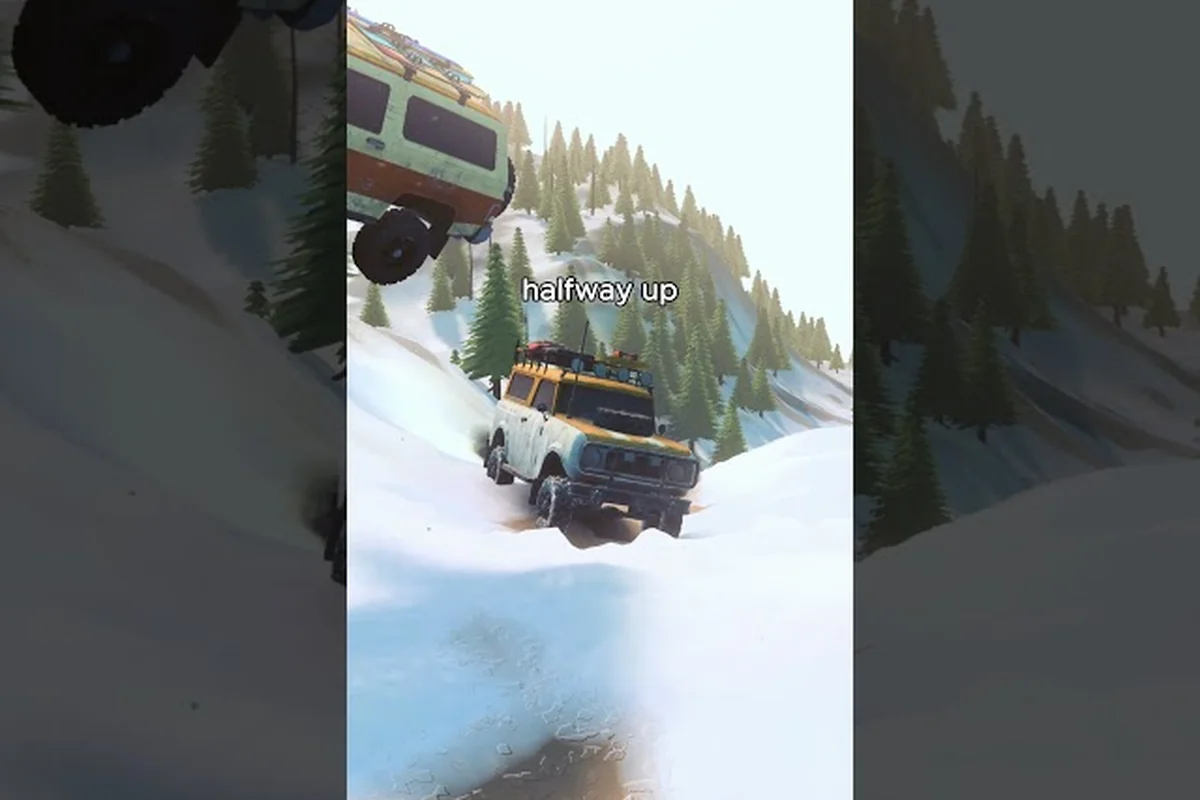
Знание расположения файла сохранения Over the Hill защищает каждый километр прогресса, который вы набираете в долинах, горных перевалах и туманных хребтах. Игры про бездорожье вроде этой могут вылететь в середине экспедиции, и потерять 40-минутный заезд из-за сломанного автосохранения вполне реально, если не знать, куда игра записывает свои данные. Это руководство показывает точные папки, которые использует игра в Windows, Linux через Proton и Steam Cloud, а также описывает процедуры резервного копирования и визуальные настройки — DLSS, HDR и оптимизации для слабых ПК, — которые обеспечивают стабильный FPS, когда трасса становится сложной.
Поиск расположения файла сохранения Over the Hill в Windows
В Windows файл сохранения Over the Hill находится внутри стандартного дерева Steam userdata, во вложенной папке с числовым appID. Структура userdata в Steam одинакова для большинства современных игр, поэтому путь предсказуем, как только вы узнаете appID.
Структура пути сохранения по умолчанию
Базовой папкой в Windows является %USERPROFILE%\Documents\My Games\, но Over the Hill следует соглашению Steam workshop, а не соглашению My Games. Фактическая запись происходит в дереве Steam userdata, поэтому ранние preview-сборки, предшествовавшие принятию AppData, оставили осиротевшие папки по пути Documents\My Games\over the hill\savegames\, которые текущий релиз 1.0+ больше не читает. Для пользователей Proton на Linux, запускающих Windows-бинарник через Steam Play, этот же путь AppData преобразуется в ~/.local/share/Steam/steamapps/compatdata/2929250/pfx/drive_c/users/steamuser/AppData/Roaming/over the hill/, поэтому любая ручная миграция сохранений должна быть нацелена на дерево AppData, а не на устаревший каталог My Games, чтобы избежать тихой рассинхронизации со Steam Cloud.
| Платформа | Компонент пути | Примечания |
|---|---|---|
| Windows (по умолчанию) | C:\Users\<USER>\AppData\Roaming\over the hill\ | Основная цель записи, создаётся при первом запуске |
| Steam userdata | C:\Program Files (x86)\Steam\userdata\<SteamID>\2929250\remote\ | Кэш облачной синхронизации, зеркало сохранения из AppData |
| Резервный вариант Documents | C:\Users\<USER>\Documents\My Games\over the hill\savegames\ | Более старые preview-сборки использовали этот путь |
| Steam Cloud | Синхронизация через серверы Steam | Требуется включённый Steam Cloud в игре |
Расположение файла сохранения Over the Hill при чистой установке — это папка AppData Roaming, а Steam Cloud зеркалит то же содержимое в userdata\<SteamID>\2929250\remote. Согласно закреплённой теме официального FAQ сообщества Steam для этой игры, разработчик не вводил пользовательский каталог сохранений, поэтому путь AppData остаётся каноническим источником истины.
Быстрый доступ к папке AppData
Каждый из методов нацелен на свой уровень иерархии AppData — переменная оболочки %appdata% за один шаг разрешается в подпапку Roaming, явный путь полностью обходит разрешение оболочки, а маршрут Steam userdata ведёт к облачному зеркалу под app ID 2929250, поэтому вы можете выбрать любой в зависимости от того, отвечает ли лаунчер игры, повреждена ли переменная оболочки, или нужен ли именно облачный экземпляр для восстановления между сессиями.
-
Нажмите
Win + R, введите%appdata%\over the hillи нажмите Enter. Проводник Windows откроется прямо внутри папки сохранений. -
Откройте Проводник, вставьте
C:\Users\<YourName>\AppData\Roaming\over the hillв адресную строку и нажмите Enter. Это работает даже если ярлык повреждён. -
В Steam щёлкните правой кнопкой по игре в библиотеке, выберите «Управление» → «Просмотреть локальные файлы», затем поднимитесь на два каталога вверх и перейдите в
userdata\<SteamID>\2929250. Это облачное зеркало, содержащее идентичные файлы.
Внутри папки AppData для over the hill вы найдёте savegame.sav рядом с небольшой группой вспомогательных файлов — graphics.cfg, input.cfg и vehicle_state.json, — которые хранят соответственно последний использованный пресет изображения, привязки управления и состояние повреждений/настройки каждого транспортного средства. Для полной точки восстановления достаточно скопировать savegame.sav, но если вы также хотите, чтобы ваши настроенные FOV, раскладки клавиш и значения подвески пережили переустановку, добавьте три файла .cfg/.json в ту же папку резервной копии; их восстановление в %appdata%\over the hill на новой машине воспроизведёт точное ощущение кабины, которое облачная синхронизация иногда теряет при неполной выгрузке.
Резервное копирование сохранений, конфигов и облачных зеркал
Резервное копирование расположения файла сохранения Over the Hill занимает меньше минуты и является самой эффективной страховкой от повреждённых заездов, переустановки ОС или случайного удаления профиля. Игроки на форуме сообщества Steam сообщали, что для восстановления заезда достаточно скопировать только savegame.sav, но полное копирование папки также сохраняет пользовательские переназначения клавиш и графические настройки.
Пошаговая процедура резервного копирования
Надёжная процедура защиты вашего расположения файла сохранения Over the Hill сочетает датированную папку с двумя мерами предосторожности, которые многие игроки пропускают: проверку байтового размера относительно источника %appdata%\over the hill\ и копию вне машины в облачное хранилище или на USB-накопитель, поскольку отказы SSD и случайные очистки %appdata% при сбросах префикса Proton/Wine — самые частые способы потерять ночной тяжёлый заезд.
| Шаг | Действие | Почему это важно |
|---|---|---|
| 1 | Полностью закройте игру из системного трея | Предотвращает повреждение из-за частичной записи |
| 2 | Перейдите в %appdata%\over the hill\ | Расположение файла сохранения Over the Hill в Windows |
| 3 | Скопируйте всю папку в Documents\OTH-Backups\YYYY-MM-DD\ | Датированные папки предотвращают случайную перезапись |
| 4 | Убедитесь, что размер копии совпадает с оригиналом | Меньшая копия означает частичную передачу |
| 5 | Загрузите датированную папку в облачное хранилище или на внешний диск | Защита от отказа накопителя |
| 6 | Снова откройте игру и подтвердите, что заезд загружается корректно | Дымовой тест резервной копии до того, как она понадобится |
Восстановление из резервной копии
Восстановление — это обратный процесс: закройте игру, скопируйте датированную папку обратно в %appdata%\over the hill\, затем снова откройте игру. Игра перечитает savegame.sav при запуске и должна высадить вас на той трассе, где вы были до сбоя. Если вместо этого игра запускается с чистого листа, значит резервная копия сделана из более ранней версии или файл заблокирован фоновым процессом — полностью закройте Steam и повторите попытку.
Тонкая настройка совместимости Proton и Linux
Пользователям Linux, запускающим Over the Hill через Steam Play, нужно знать, что расположение файла сохранения Over the Hill немного отличается от Windows, и что версии Proton могут влиять на то, куда игра записывает свои данные. На момент запуска в Steam в октябре 2026 года разработчик не выпустил нативную Linux-сборку, поэтому Proton — единственный путь.
Куда Proton записывает сохранения
Proton преобразует пути файлов Windows в Linux-совместимую раскладку, монтируя Windows-каталог каждой игры внутри выделенного контейнера совместимости Steam, который Steam хранит в compatdata/<appid>/pfx/. Для Over the Hill (appid 2929250) расположение файла сохранения, таким образом, оказывается внутри этого префикса, а не в реальной файловой системе Linux, поэтому C:\Users\steamuser\AppData\Roaming\over the hill\ превращается в ~/.steam/steam/steamapps/compatdata/2929250/pfx/drive_c/users/steamuser/AppData/Roaming/over the hill/. Папка pfx представляет собой автономный фейковый диск C:, и записи в папку Roaming AppData перехватываются слоем Wine в Proton и сохраняются внутри неё.
| Конфигурация Proton | Путь к папке сохранения |
|---|---|
| Proton Experimental | ~/.steam/steam/steamapps/compatdata/2929250/pfx/drive_c/users/steamuser/AppData/Roaming/over the hill/ |
| Proton 9.0-4 (стабильный) | Тот же путь, что и у Experimental, содержимое идентично |
| GE-Proton9-7+ | Тот же путь; на NVIDIA производительность может быть выше |
| Steam Flatpak | ~/.var/app/com.valvesoftware.Steam/.steam/steam/steamapps/compatdata/2929250/pfx/drive_c/users/steamuser/AppData/Roaming/over the hill/ |
Префикс compatdata ведёт себя как миниатюрный диск Windows, поэтому путь AppData сохраняется внутри префикса. Согласно тестированию сообщества, опубликованному в обсуждениях Steam, этот путь стабилен как для Proton Experimental, так и для текущей стабильной ветки, хотя пользователи Flatpak видят более длинную цепочку dotfile-папок до того же места назначения.
Рекомендуемые настройки Proton
Игрокам со слабым ПК полезны несколько целевых переопределений. Параметры запуска Steam позволяют передавать переменные окружения вроде PROTON_USE_WINED3D=1 или DXVK_ASYNC=1 напрямую в префикс Proton без ручного редактирования user.reg или steam_appid.txt — например, щёлкните правой кнопкой по Over the Hill в библиотеке, выберите «Свойства» → «Параметры запуска» и вставьте %command% -dx11, что принудительно включит бэкенд DX11, а на 4-ядерном Skylake iGPU это может сократить среднее время кадра примерно на 15–20% по сравнению с путём DXVK по умолчанию.
-
PROTON_USE_WINED3D=1для старых AMD GPU, которые с трудом справляются с DXVK -
DXVK_ASYNC=1для уменьшения статтеров при первой компиляции шейдеров -
RADV_PERFTEST=gplдля предварительной компиляции AMD Vulkan шейдеров под драйверами Mesa -
WINE_FULLSCREEN_FSR=1в качестве запасного варианта, когда DLSS недоступен на Linux
Помимо переопределений через параметры запуска, полное пошаговое руководство по настройке Proton для Over the Hill описано в руководстве по системным требованиям, где подробнее рассматривается тонкая настройка под конкретный GPU — в том числе то, что владельцам GeForce GTX 1650 лучше предпочесть DXVK, а не PROTON_USE_WINED3D, чтобы избежать регрессии времени кадра на 8–12%, которую OpenGL-бэкенд Wine показывает на Turing, тогда как пользователи Radeon RX 570 на Mesa 23.1+ получают больше, сочетая RADV_PERFTEST=gpl с предварительно прогретым ~/.steam/steam/steamapps/shadercache/1234560/, чем переключая DXVK_ASYNC посреди сессии.
Настройки DLSS, HDR и слабых ПК
Визуальные настройки определяют, способна ли сборка со слабым ПК удерживать стабильный FPS в более требовательных биомах. Расположение файла сохранения Over the Hill не зависит от этих настроек, но graphics.cfg внутри этой папки хранит постоянные значения, поэтому её редактирование при закрытой игре является допустимым подходом, когда внутриигровое меню отказывается применять изменения.
Конфигурация DLSS
DLSS — это самый мощный рычаг частоты кадров для пользователей NVIDIA RTX, запускающих Over the Hill на слабом ПК, и игра предоставляет четыре пресета масштабирования рендера, которые напрямую нацелены на пробелы, оставленные отсутствующей поддержкой DLSS 3 Frame Generation на GPU RTX 30-й серии. Quality рендерит внутренне на 66% (1440p → 4K на выходе), Balanced на 58%, Performance на 50%, а Ultra Performance снижается до 33% — каждое уменьшение внутреннего разрешения складывается в удвоенное или утроенное время кадра, наблюдаемое в сценах с дождём и туманом. Дополнительный переключатель Frame Generation также появляется на картах RTX 40-й серии, хотя на RTX 3060/3070/3080 он остаётся серым, поэтому старые карты должны полностью полагаться на ползунок пресета и график времени кадра внутриигрового оверлея, чтобы подобрать стабильный пресет.
| Пресет DLSS | Внутренний масштаб рендера | Средний прирост FPS (RTX 3060) | Лучший вариант использования |
|---|---|---|---|
| Quality | 66% (1440p → 4K на выходе) | ~38% | Мониторы 1440p, приоритет качества изображения |
| Balanced | 58% | ~55% | Смешанный 1440p/4K, по умолчанию для большинства игроков |
| Performance | 50% | ~80% | 4K на RTX 3060, стриминг с портативных устройств |
| Ultra Performance | 33% | ~120% | Вывод 8K, младшие GPU RTX 30-й серии |
| Off (нативный) | 100% | 0% базовый уровень | Только топовые десктопные GPU |
Для большинства игроков Balanced предлагает лучший баланс между чёткостью изображения и частотой кадров. Если график времени кадра во внутриигровом оверлее показывает скачки в сценах с дождём или туманом, опуститесь на один пресет ниже. Расположение файла сохранения Over the Hill и его graphics.cfg оба хранят выбранный пресет, поэтому настройка сохраняется между запусками.
Настройка HDR в Windows 11
HDR требует совместимого дисплея, но переключатель в игре прост, как только HDR включён в Windows. Согласно странице Over the Hill в Steam, поддержка HDR была добавлена в пострелизном патче, и разработчик рекомендует Windows 11 вместо Windows 10 для стабильного согласования HDR.
| Настройка HDR | Рекомендуемое значение | Причина |
|---|---|---|
| HDR в Windows | Вкл (на уровне системы) | Игра читает флаг HDR ОС при запуске |
| HDR в игре | Авто | Определяет пиковую яркость дисплея |
| Пиковая яркость | 1000 нит (ограничение) | Предотвращает пересвеченные светлые участки |
| Paper White | 200 нит | Соответствует опорной точке SDR |
| Тон-маппинг сцены | Filmic | Более плавный градиент в сценах с туманом |
Если HDR всё ещё выглядит выцветшим после подтверждения ограничения 1000 нит и Paper White 200 нит из таблицы выше, отключите HDR в Windows 11 «Параметры» > «Дисплей» > «HDR», полностью закройте Over the Hill через системный трей, затем снова включите HDR перед перезапуском. Это принудительно выполняет новое согласование EDID с вашим дисплеем, и игра перечитывает пиковую яркость монитора и повторно применяет тон-маппинг Filmic к насыщенным туманом биомам Камчатки, где выцветание наиболее заметно.
Настройки слабого ПК для стабильной частоты кадров
Игрокам, запускающим игру на интегрированной графике или старых дискретных GPU, следует сначала сосредоточиться на снижении нагрузки на GPU, а затем на CPU. Страница системных требований Over the Hill для ПК указывает интегрированную Iris Xe как минимум, но отзывы сообщества в Steam Reviews показывают, что играбельные частоты кадров достижимы при правильном сочетании низких и средних настроек.
| Настройка | Рекомендация для слабого ПК | Прирост производительности по сравнению с Ultra |
|---|---|---|
| Разрешение | 900p или 720p | Прирост 30–45% |
| Сглаживание | TAA Low или Off | Прирост 8–12% |
| Качество теней | Low | Прирост 10–15% |
| Качество текстур | Medium | Прирост 5–8% |
| Объёмный туман | Off | Прирост 12–18% в горных биомах |
| Плотность растительности | Low | Прирост 6–10% |
| Качество отражений | Off | Прирост 4–6% |
| DLSS (для пользователей RTX) | Performance | Прирост 80% по сравнению с нативным |
Полная сборка для слабого ПК, нацеленная на 60 FPS на графике Iris Xe, обычно работает при 720p, TAA Off, тени Low и туман Off. Системные требования Over the Hill для ПК скромные, но биомы с густой растительностью и активным дождём всё ещё нагружают старые чипы, поэтому приведённая выше таблица — правильная отправная точка, прежде чем жертвовать качеством изображения ради стабильности.
Часто задаваемые вопросы
Где находится расположение файла сохранения Over the Hill в Windows?
Расположение файла сохранения Over the Hill по умолчанию — C:\Users\<YourName>\AppData\Roaming\over the hill\, с зеркалом Steam Cloud по пути C:\Program Files (x86)\Steam\userdata\<SteamID>\2929250\remote\. Файл savegame.sav внутри папки AppData — это то, что нужно скопировать для полной резервной копии перед любым крупным патчем или аппаратным изменением.
Могу ли я вручную сохранить свои сохранения Over the Hill в облако?
Да. Скопируйте всю папку over the hill из %appdata% в датированную папку резервного копирования, затем загрузите эту папку в OneDrive, Google Drive или на внешний диск. Steam Cloud также автоматически синхронизирует сохранение, но локальная копия восстанавливается быстрее, когда сеть медленная или Steam находится офлайн.
Меняет ли Proton расположение файлов сохранений Over the Hill?
Proton действительно меняет путь. Под Proton Experimental или стабильной версией Proton расположение файла сохранения Over the Hill находится внутри префикса compatdata, обычно по пути ~/.steam/steam/steamapps/compatdata/2929250/pfx/drive_c/users/steamuser/AppData/Roaming/over the hill\. Пользователи Flatpak видят более длинную цепочку dotfile-папок до того же места назначения.
Какие настройки DLSS рекомендуются для слабого ПК?
Для слабого ПК с RTX 3060 или слабее установите DLSS в Performance и включите Frame Generation, если карта это поддерживает. Эта комбинация обычно обеспечивает самую плавную частоту кадров в самых требовательных горных биомах ценой некоторой резкости изображения в растительности.
Поддерживает ли Over the Hill HDR в Windows 10?
HDR работает в Windows 10, но игра наиболее стабильна в Windows 11. Если HDR выглядит выцветшим или мерцает, отключите HDR в Windows, снова откройте игру, затем снова включите HDR в ОС, чтобы игра могла заново определить профиль дисплея.